Bạn cần gấp một đoạn audio từ video bài giảng nhưng không biết bắt đầu từ đâu? Bạn muốn lấy nhạc nền từ video TikTok để ghép vào Reels nhưng sợ thao tác phức tạp? Mentor Nguyễn Tất Kiểm đã hướng dẫn hàng trăm học viên cách tách âm thanh ra khỏi video bằng AI chỉ trong vài giây, không cần kỹ thuật, không cần phần mềm nặng. Bài viết này tổng hợp đầy đủ cách làm trên CapCut, Canva, Premiere và các công cụ online miễn phí cho cả điện thoại lẫn máy tính.
NỘI DUNG CHÍNH BÀI VIẾT
- I. Tại sao nên dùng AI để tách âm thanh ra khỏi video?
- II. CapCut AI — Tách âm thanh khỏi video trên điện thoại và PC
- III. Công cụ online miễn phí tách âm thanh bằng AI trong 30 giây
- IV. Canva — Tách âm thanh cho người không rành kỹ thuật
- V. Adobe Premiere — Tách âm thanh chuyên nghiệp với hỗ trợ AI
- VI. Câu hỏi thường gặp khi tách âm thanh ra khỏi video
I. TẠI SAO NÊN DÙNG AI ĐỂ TÁCH ÂM THANH RA KHỎI VIDEO?
Trước đây, mỗi lần cần tách âm thanh khỏi video, tôi phải mở phần mềm chuyên dụng, chờ render, rồi xuất file. Toàn bộ quy trình mất ít nhất 15 phút cho một đoạn video 3 phút. Giờ đây, AI đã thay đổi hoàn toàn cách làm này. Bạn chỉ cần upload video lên, nhấn một nút, AI sẽ tự động trích xuất âm thanh chỉ trong vài giây.
1. Tách âm thanh thủ công mất thời gian như thế nào?
Cách truyền thống đòi hỏi bạn phải cài phần mềm nặng như Audacity hoặc Adobe Audition. Sau đó import video vào, chờ phần mềm decode, rồi mới xuất được file audio riêng. Với người không rành kỹ thuật, mỗi bước đều là một rào cản. Chưa kể, nhiều phần mềm miễn phí còn giới hạn định dạng đầu vào. Bạn phải convert video trước khi tách, rồi lại convert audio sau khi xuất. Tốn thời gian gấp đôi mà kết quả chưa chắc đã tốt.
2. AI tự động xử lý tách âm thanh nhanh và chính xác ra sao?
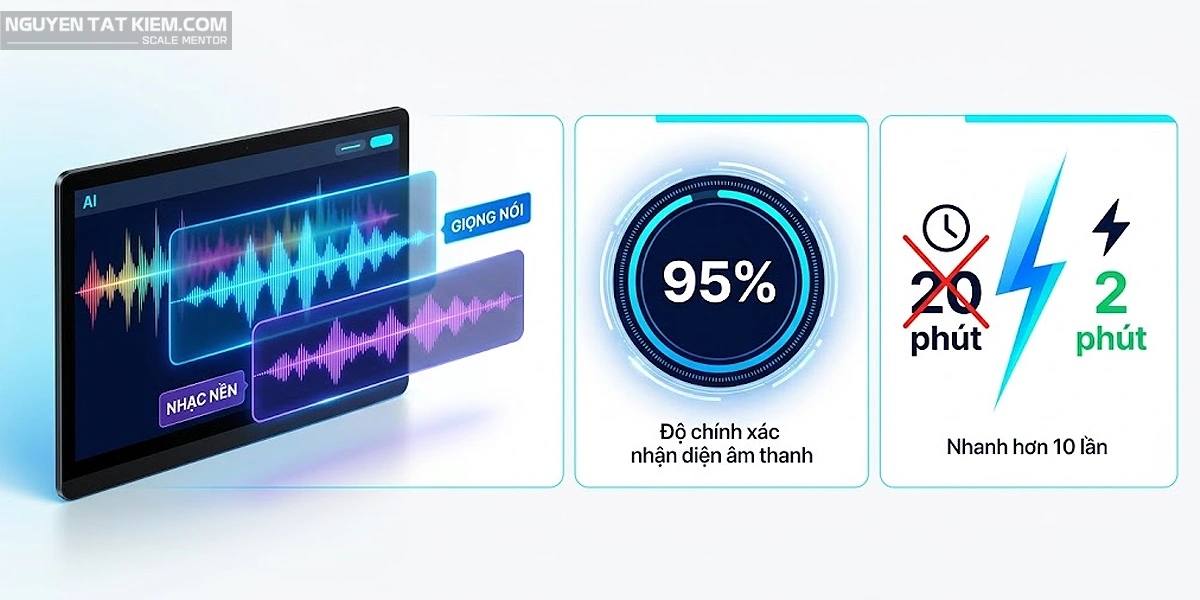
Công nghệ AI hiện nay có thể nhận diện và tách riêng từng lớp âm thanh trong video. Theo nghiên cứu từ Stanford University, các mô hình AI xử lý audio đã đạt độ chính xác lên tới 95% khi phân tách giọng nói và nhạc nền [1]. Điều này có nghĩa là bạn không chỉ lấy được toàn bộ audio, mà còn có thể tách riêng vocal ra khỏi beat nhạc. Tốc độ xử lý cũng nhanh hơn cách thủ công từ 5 đến 10 lần. Một video 10 phút trước đây cần 20 phút để xử lý, giờ AI hoàn thành trong chưa đầy 2 phút.
3. Ai nên dùng công cụ AI để tách âm thanh?
Nếu bạn là người tạo nội dung trên TikTok, YouTube hay Facebook Reels, việc tách âm thanh khỏi video là thao tác bạn sẽ làm hàng ngày. Bạn cần lấy nhạc nền, trích voiceover, hoặc tách lời để ghép vào video mới. Những người làm podcast cũng cần trích xuất audio từ video phỏng vấn để đăng lên Spotify hay Apple Podcasts. Ngay cả sinh viên cần lấy bài giảng từ video online cũng sẽ thấy công cụ AI hữu ích. Dù bạn thuộc nhóm nào, AI đều giúp bạn tiết kiệm thời gian và công sức đáng kể.
Nếu bạn muốn tìm hiểu sâu hơn về cách ứng dụng AI vào sản xuất video, bạn có thể tham khảo bài viết hướng dẫn tạo video bằng AI trên website của chúng tôi.
II. CAPCUT AI — TÁCH ÂM THANH KHỎI VIDEO TRÊN ĐIỆN THOẠI VÀ PC
CapCut là công cụ phổ biến nhất hiện nay để tách âm thanh khỏi video. Theo thống kê từ Sensor Tower, CapCut đã vượt mốc 1,4 tỷ lượt tải trên toàn cầu tính đến cuối 2025 [2]. Lý do đơn giản: miễn phí, dễ dùng, và tích hợp AI mạnh mẽ. Dưới đây là cách thực hiện trên cả điện thoại lẫn máy tính.
1. Cách tách âm thanh khỏi video bằng CapCut trên điện thoại
Quy trình trên điện thoại iPhone và Android hoàn toàn giống nhau. Bạn thực hiện theo các bước sau:
- Mở CapCut, tạo dự án mới và thêm video cần tách âm thanh vào timeline.
- Chạm vào video trên timeline, kéo thanh công cụ phía dưới và chọn “Trích xuất âm thanh”. CapCut sẽ tự động tách phần audio thành một track riêng.
- Xóa track video gốc nếu bạn chỉ cần audio, sau đó nhấn “Xuất” để lưu file về máy.
Toàn bộ thao tác mất chưa đến 30 giây. Một điểm hay nữa là tính năng “Tách giọng nói”. AI sẽ phân tích audio và chia thành 2 track: giọng nói (vocal) và nhạc nền (instrumental). Tính năng này giúp bạn lấy riêng phần lời hoặc riêng phần nhạc mà không cần phần mềm phức tạp.
2. Cách tách âm thanh ra khỏi video trên CapCut PC
Trên phiên bản CapCut PC, quy trình tương tự nhưng có thêm nhiều tùy chọn. Sau khi import video, nhấp chuột phải vào clip trên timeline, chọn “Extract Audio”. Audio sẽ xuất hiện dưới dạng track riêng biệt. Bạn có thể cắt, ghép, thêm hiệu ứng cho audio trước khi xuất file.
CapCut PC còn hỗ trợ xuất audio ở nhiều định dạng khác nhau. Bạn có thể chọn MP3 cho file nhẹ, hoặc WAV nếu cần chất lượng cao hơn. Đây là lợi thế lớn so với phiên bản điện thoại vốn chỉ hỗ trợ xuất video.
3. Mẹo giữ chất lượng audio khi dùng CapCut
Khi xuất file, hãy chọn bitrate tối thiểu 256kbps cho MP3 để đảm bảo âm thanh rõ ràng. Nếu video gốc có chất lượng âm thanh kém do thu bằng micro điện thoại trong môi trường ồn, bạn nên dùng tính năng “Giảm tiếng ồn” của CapCut trước khi tách. AI sẽ lọc bớt tạp âm và giữ lại phần giọng nói chính. Một mẹo nhỏ nữa là hãy kiểm tra volume video gốc trước khi tách. Nếu âm thanh quá nhỏ, hãy tăng gain lên trước rồi mới trích xuất để audio đầu ra đủ lớn khi nghe.
KHÓA HỌC DÀNH CHO BẠN

Khóa học AI Super Traffic
Giải pháp cho nỗi đau làm video không ai xem:
Khóa học này giúp bạn tạo triệu lượt truy cập mỗi ngày bằng AI mà không cần chi tiền quảng cáo. Học cách sản xuất nội dung viral, kéo traffic tự động, tăng tương tác và chuyển đổi khách hàng ngay cả khi bạn không rành kỹ thuật.
III. CÔNG CỤ ONLINE MIỄN PHÍ TÁCH ÂM THANH BẰNG AI TRONG 30 GIÂY
Không phải lúc nào bạn cũng muốn cài phần mềm. Đôi khi bạn chỉ cần tách nhanh một file audio rồi dùng ngay. Các công cụ online chính là giải pháp nhanh nhất cho nhu cầu này. Bạn chỉ cần trình duyệt web, không cần đăng ký tài khoản, không cần tải ứng dụng.
1. Hướng dẫn tách âm thanh khỏi video online từng bước
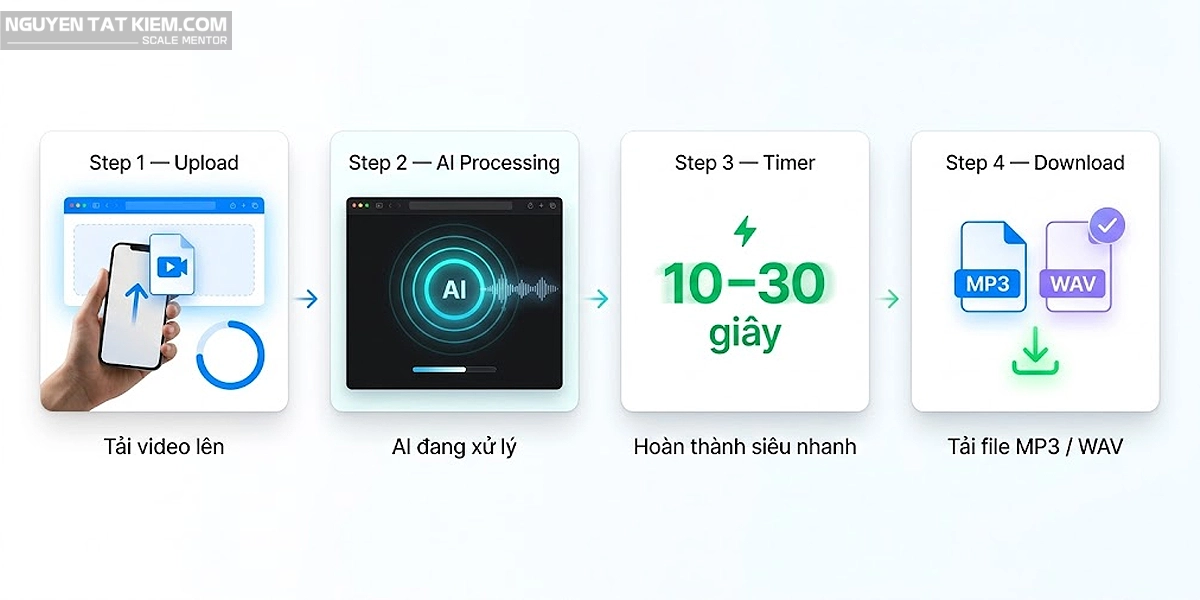
Quy trình chung cho hầu hết các web tách âm thanh khỏi video rất đơn giản. Truy cập website, upload video từ máy tính hoặc điện thoại, chờ AI xử lý, rồi tải file audio về. Thời gian xử lý phụ thuộc vào dung lượng video, nhưng đa phần hoàn thành trong vòng 10 đến 30 giây cho video dưới 5 phút. File audio đầu ra thường ở định dạng MP3 hoặc WAV tùy bạn chọn.
2. Top 3 web tách âm thanh khỏi video miễn phí tốt nhất
Tôi đã thử hàng chục công cụ online và chọn ra 3 cái tên đáng dùng nhất hiện nay. Mỗi công cụ có một thế mạnh riêng, bạn chọn theo nhu cầu cụ thể:
- 123APPS Audio Extractor: Công cụ online lâu đời, hỗ trợ hơn 300 định dạng video đầu vào. Bạn chỉ cần kéo thả file video vào trình duyệt, chọn định dạng output (MP3, WAV, M4A, FLAC), rồi nhấn “Convert”. Ưu điểm lớn nhất là không giới hạn dung lượng file.
- VEED.io: Ngoài tách âm thanh, VEED còn cho phép bạn chỉnh sửa audio ngay trên trình duyệt. Bạn có thể cắt đoạn, thêm fade in/out, hoặc giảm tiếng ồn trước khi tải về. Giao diện trực quan, phù hợp cho người mới bắt đầu.
- Kapwing: Công cụ này tích hợp AI mạnh mẽ, có thể tách riêng giọng nói và nhạc nền tương tự CapCut. Phiên bản miễn phí cho phép xử lý video lên đến 250MB, đủ cho hầu hết nhu cầu thông thường.
3. Tách âm thanh khỏi video YouTube, TikTok online bằng AI
Để tách âm thanh ra khỏi video YouTube online, bạn cần copy link video trước. Sau đó dùng một công cụ tải video như SnapSave hoặc SaveFrom để lưu video về máy. Tiếp theo, upload video đó lên 123APPS hoặc VEED để trích xuất audio. Toàn bộ quy trình mất khoảng 1 đến 2 phút.
Với video TikTok, quy trình tương tự. Tuy nhiên, bạn cần lưu ý rằng việc tách âm thanh từ video của người khác để sử dụng thương mại có thể vi phạm bản quyền. Hãy chỉ sử dụng cho mục đích cá nhân hoặc xin phép tác giả trước khi dùng.
IV. CANVA — TÁCH ÂM THANH RA KHỎI VIDEO CHO NGƯỜI KHÔNG RÀNH KỸ THUẬT
Nhiều người không biết rằng Canva cũng có thể giúp bạn tách âm thanh ra khỏi video. Tuy Canva không có nút “Extract Audio” trực tiếp, nhưng bạn hoàn toàn có thể thực hiện bằng một thủ thuật đơn giản. Đây là lựa chọn phù hợp nếu bạn đang dùng Canva để thiết kế và muốn làm mọi thứ trong một nền tảng duy nhất.
1. Hướng dẫn tách âm thanh ra khỏi video trên Canva từng bước
Đầu tiên, đăng nhập Canva và tạo một dự án video mới. Upload video cần tách vào timeline. Sau đó, thay vì xuất dưới dạng video MP4, bạn chọn xuất dưới dạng MP3. Canva sẽ chỉ giữ lại phần âm thanh và bỏ qua hình ảnh. File MP3 sẽ được tải về máy ngay lập tức.
Nếu bạn muốn chỉnh sửa audio trước khi xuất, Canva cho phép cắt đoạn, điều chỉnh âm lượng, và thêm hiệu ứng fade. Tuy không mạnh bằng CapCut hay Premiere, nhưng đủ dùng cho nhu cầu cơ bản như lấy audio từ video bài giảng hoặc video sự kiện.
2. Khi nào nên chọn Canva thay vì CapCut?
Canva phù hợp khi bạn đang thiết kế nội dung đa phương tiện và cần tách nhanh một file audio mà không muốn chuyển sang ứng dụng khác. Nếu bạn đã quen giao diện Canva, việc tách âm thanh trên đây sẽ nhanh hơn so với việc mở CapCut, import video rồi mới bắt đầu. Tuy nhiên, nếu cần tách riêng giọng nói và nhạc nền, CapCut vẫn là lựa chọn tốt hơn vì có AI phân tách chuyên biệt.
Bạn cũng có thể kết hợp Canva với các công cụ AI khác để tạo nội dung video hoàn chỉnh. Tham khảo bài viết cách tạo video từ ảnh trên điện thoại để biết thêm chi tiết.
KHÓA HỌC DÀNH CHO BẠN

AI Affiliate Systems
Giải pháp cho nỗi đau làm content không có chuyển đổi:
Chương trình đào tạo thực chiến giúp bạn thoát cảnh làm video không ai xem, gắn link affiliate không có chuyển đổi. Bắt đầu tạo thu nhập thật bằng công cụ AI và hệ thống kiếm tiền rõ ràng từng bước.
V. ADOBE PREMIERE — TÁCH ÂM THANH CHUYÊN NGHIỆP VỚI HỖ TRỢ AI
Với những ai làm video chuyên nghiệp, Adobe Premiere Pro vẫn là tiêu chuẩn vàng. Phần mềm này không chỉ tách âm thanh ra khỏi video chính xác, mà còn cung cấp nhiều công cụ AI xử lý audio nâng cao. Dù quy trình phức tạp hơn CapCut hay công cụ online, nhưng kết quả đạt được hoàn toàn xứng đáng với thời gian bỏ ra.
1. Cách tách âm thanh ra khỏi video bằng Premiere Pro
Mở Premiere Pro, tạo project mới và import video vào. Kéo video xuống timeline, nhấp chuột phải vào clip và chọn “Unlink”. Thao tác này sẽ tách riêng track video và track audio. Bạn có thể xóa track video, chỉ giữ lại audio, rồi vào File, chọn Export Media. Tại mục Format, chuyển sang MP3 hoặc WAV, sau đó nhấn Export.
Premiere cho phép bạn kiểm soát chi tiết chất lượng đầu ra: sample rate (44.1kHz hoặc 48kHz), bitrate (128 đến 320kbps), số kênh (mono hoặc stereo). Đây là điều mà các công cụ miễn phí không làm được.
2. Dùng AI trong Premiere để tách riêng giọng nói và nhạc nền
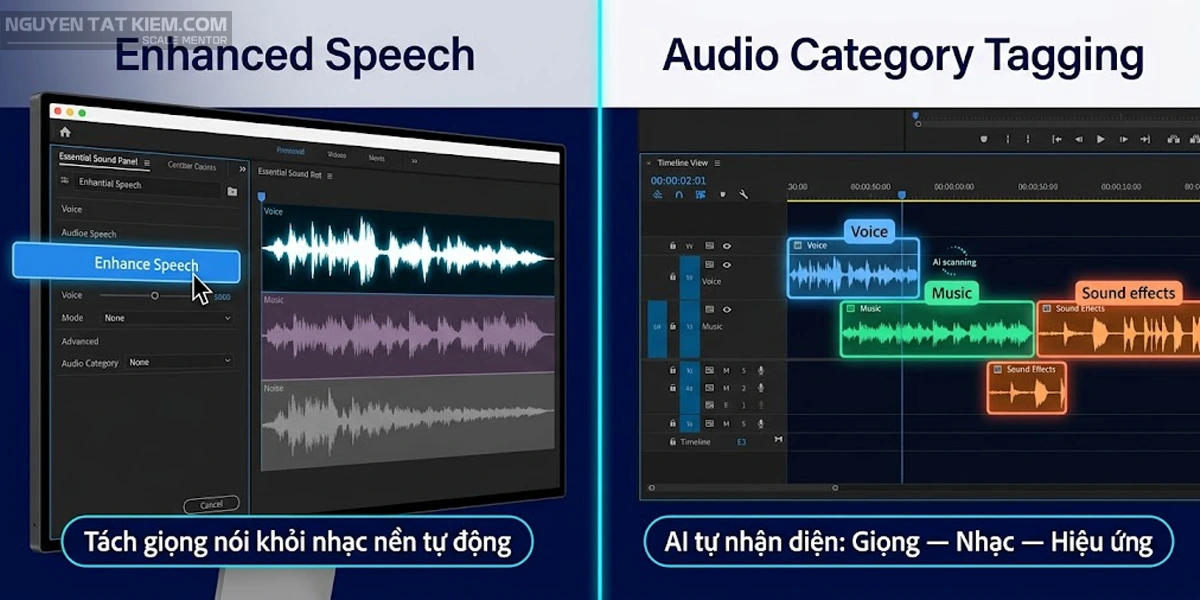
Từ phiên bản Premiere Pro 2024 trở đi, Adobe tích hợp tính năng “Enhanced Speech” sử dụng AI Adobe Sensei. Tính năng này có thể tách riêng giọng nói ra khỏi nhạc nền và tiếng ồn môi trường. Bạn chọn audio clip, vào Essential Sound Panel, nhấn “Enhance Speech”. AI sẽ phân tích và tách các lớp âm thanh tự động.
Ngoài ra, Premiere còn có “Audio Category Tagging” giúp AI tự động nhận diện đâu là giọng nói, đâu là nhạc, đâu là hiệu ứng âm thanh. Tính năng này tiết kiệm rất nhiều thời gian khi bạn làm việc với video dài có nhiều lớp audio phức tạp.
Nếu bạn muốn khám phá thêm các công cụ và khóa học ứng dụng AI vào kinh doanh, hãy truy cập trang các khóa học của chúng tôi.
3. Bảng so sánh nhanh: Chọn công cụ nào phù hợp với bạn?
Dưới đây là bảng tổng hợp giúp bạn chọn đúng công cụ tách âm thanh ra khỏi video theo nhu cầu cụ thể. Bạn không cần thử hết, chỉ cần nhìn vào cột “Phù hợp cho” là biết mình nên bắt đầu từ đâu:
| Công cụ | Chi phí | Nền tảng | Tách vocal/nhạc | Phù hợp cho |
|---|---|---|---|---|
| CapCut | Miễn phí | Điện thoại + PC | Có | Người tạo nội dung, TikToker, Reeler |
| 123APPS | Miễn phí | Web (online) | Không | Cần tách nhanh, không muốn cài app |
| VEED.io | Miễn phí (giới hạn) | Web (online) | Không | Người mới, cần chỉnh sửa audio cơ bản |
| Kapwing | Miễn phí (≤250MB) | Web (online) | Có | Cần tách vocal online, không cài phần mềm |
| Canva | Miễn phí / Pro | Web + App | Không | Người dùng Canva, cần tách audio cơ bản |
| Premiere Pro | Trả phí (thuê bao) | PC (Win/Mac) | Có (AI Sensei) | Editor chuyên nghiệp, dự án chất lượng cao |
VI. CÂU HỎI THƯỜNG GẶP KHI TÁCH ÂM THANH RA KHỎI VIDEO
Sau khi hướng dẫn cho hàng trăm học viên về cách tách âm thanh ra khỏi video, tôi nhận thấy có 4 câu hỏi luôn được hỏi đi hỏi lại. Dưới đây là câu trả lời ngắn gọn và thực tế nhất.
Tách âm thanh ra khỏi video có bị giảm chất lượng không?
Nếu bạn chọn đúng định dạng và bitrate, chất lượng âm thanh sau khi tách gần như giữ nguyên so với bản gốc. Cụ thể, xuất file WAV sẽ giữ 100% chất lượng vì đây là định dạng không nén. Với MP3, chọn bitrate từ 256kbps trở lên thì tai người bình thường không phân biệt được sự khác biệt. Tránh chọn bitrate dưới 128kbps vì âm thanh sẽ bị “bể” rõ rệt.
Có thể tách riêng giọng nói và nhạc nền được không?
Hoàn toàn được. CapCut, Premiere Pro và một số công cụ online như Lalal.ai hoặc VOCALREMOVER đều hỗ trợ tính năng này. AI sẽ phân tích tần số âm thanh và tách thành 2 track riêng biệt: vocal (giọng nói) và instrumental (nhạc nền). Độ chính xác phụ thuộc vào chất lượng audio gốc. Video thu âm rõ ràng sẽ cho kết quả tách tốt hơn video thu trong môi trường nhiều tạp âm.
Tách âm thanh từ video người khác có vi phạm bản quyền không?
Tách âm thanh để nghe cá nhân thì không vi phạm. Tuy nhiên, nếu bạn lấy nhạc hoặc giọng nói từ video của người khác rồi sử dụng trong sản phẩm thương mại (video bán hàng, quảng cáo, khóa học), bạn có thể bị khiếu nại bản quyền. Đặc biệt, các nền tảng như YouTube có hệ thống Content ID tự động phát hiện âm thanh trùng khớp. Lời khuyên của tôi: hãy sử dụng nhạc không bản quyền hoặc tự tạo audio bằng AI để tránh rủi ro pháp lý.
Định dạng audio nào tốt nhất sau khi tách?
Tùy mục đích sử dụng. MP3 phù hợp để chia sẻ nhanh, upload lên mạng xã hội, hoặc nghe trên điện thoại vì file nhẹ. WAV phù hợp khi bạn cần chỉnh sửa tiếp trong phần mềm chuyên nghiệp vì giữ nguyên chất lượng gốc. M4A (AAC) là lựa chọn cân bằng giữa chất lượng và dung lượng. Nếu chỉ dùng để nghe lại hoặc đăng lên mạng xã hội, MP3 ở 256kbps là đủ tốt.
Cách tách âm thanh ra khỏi video bằng AI không còn là thao tác phức tạp dành riêng cho dân chuyên nghiệp. Bạn có thể chọn CapCut nếu muốn linh hoạt trên cả điện thoại lẫn PC. Chọn công cụ online nếu cần làm nhanh mà không muốn cài đặt gì. Chọn Canva nếu đang thiết kế nội dung và muốn tách audio ngay trong nền tảng. Chọn Premiere Pro nếu cần kiểm soát chất lượng ở mức cao nhất.
Điều quan trọng không phải là bạn dùng công cụ nào. Quan trọng là bạn bắt tay vào làm ngay hôm nay. Hãy thử tách audio từ một video bất kỳ và bạn sẽ thấy AI đã giúp mọi thứ trở nên dễ dàng đến bất ngờ.
BẠN ĐÃ SẴN SÀNG LÀM CHỦ AI ĐỂ SÁNG TẠO NỘI DUNG CHƯA?
Cách tách âm thanh ra khỏi video bằng AI chỉ là một trong hàng trăm ứng dụng thực chiến mà bạn có thể làm chủ. Đừng để đối thủ đi trước bạn trong cuộc đua nội dung số. Hãy kết nối ngay với đội ngũ của Mentor Nguyễn Tất Kiểm qua Hotline 0989.493.588 để được tư vấn 1-1.
NGUỒN THAM KHẢO
[1] Stanford University (2024), “Audio Source Separation Using Deep Learning Models”, Stanford AI Lab.
[2] Sensor Tower (2025), “CapCut surpasses 1.4 billion downloads worldwide”, Sensor Tower Blog.

Nguyễn Tất Kiểm
Chuyên gia AI Marketing & Digital Business
Hơn 16 năm kinh nghiệm trong Digital Marketing và AI Coaching. Cố vấn trực tiếp cho hơn 300 doanh nghiệp. Đào tạo trực tiếp và gián tiếp cho hơn 320.000 học viên. Sáng lập các chương trình AI Super Traffic, AI Affiliate Systems và AI Super Builder. Xem thêm về tác giả →
Lưu ý: Nội dung bài viết và các chiến lược được chia sẻ dựa trên kinh nghiệm tại thời điểm đăng tải. Các thuật toán và nền tảng công nghệ có thể thay đổi. Để được tư vấn giải pháp phù hợp nhất với doanh nghiệp của bạn, vui lòng liên hệ trực tiếp với đội ngũ của chúng tôi.