
Bạn vừa quay xong một video đẹp lung linh. Đăng lên TikTok thì hai bên xuất hiện viền đen. Chuyển sang Reels thì nội dung bị cắt mất nửa khung hình. Quen thuộc chưa? Đây là vấn đề mà Mentor Nguyễn Tất Kiểm thường nhận được từ học viên khi bắt đầu sản xuất video cho mạng xã hội. Nguyên nhân nằm ở một thứ tưởng đơn giản nhưng rất nhiều người bỏ qua: kích thước video. Bài viết này giúp bạn hiểu rõ nguyên nhân gây lỗi và cách thay đổi kích thước video đúng cách trên CapCut, Premiere Pro cũng như trên điện thoại. Tất cả đều là hướng dẫn từng bước, làm được ngay.
NỘI DUNG CHÍNH BÀI VIẾT
- I. Video bị viền đen, bị cắt mất nội dung: nguyên nhân thật sự
- II. Bảng kích thước video chuẩn 2025 cho TikTok, Reels, Shorts, Facebook
- III. Hướng dẫn thay đổi kích thước video trên CapCut từng bước
- IV. Hướng dẫn thay đổi kích thước video trong Premiere Pro
- V. Cách thay đổi kích thước video trên điện thoại không cần phần mềm
- VI. 5 sai lầm khiến video mất nét sau khi đổi kích thước
I. VIDEO BỊ VIỀN ĐEN, BỊ CẮT MẤT NỘI DUNG: NGUYÊN NHÂN THẬT SỰ
Nhiều người đổ lỗi cho ứng dụng hoặc nền tảng. Thực tế, lỗi nằm ở tỷ lệ khung hình (aspect ratio) của video gốc không khớp với yêu cầu của nền tảng đăng tải. Hiểu được điều này, bạn sẽ tự khắc phục được hầu hết các lỗi liên quan đến kích thước video.
1. Tỷ lệ khung hình (Aspect Ratio) là gì và vì sao nó quan trọng
Tỷ lệ khung hình là mối quan hệ giữa chiều rộng và chiều cao của video. Ví dụ, tỷ lệ 16:9 nghĩa là chiều rộng gấp 1,78 lần chiều cao. Tỷ lệ 9:16 thì ngược lại, chiều cao lớn hơn chiều rộng.
Mỗi nền tảng mạng xã hội có một tỷ lệ ưu tiên riêng. Video không khớp tỷ lệ sẽ bị nền tảng tự động thêm viền đen hoặc crop nội dung. Cả hai cách đều khiến video trông thiếu chuyên nghiệp.
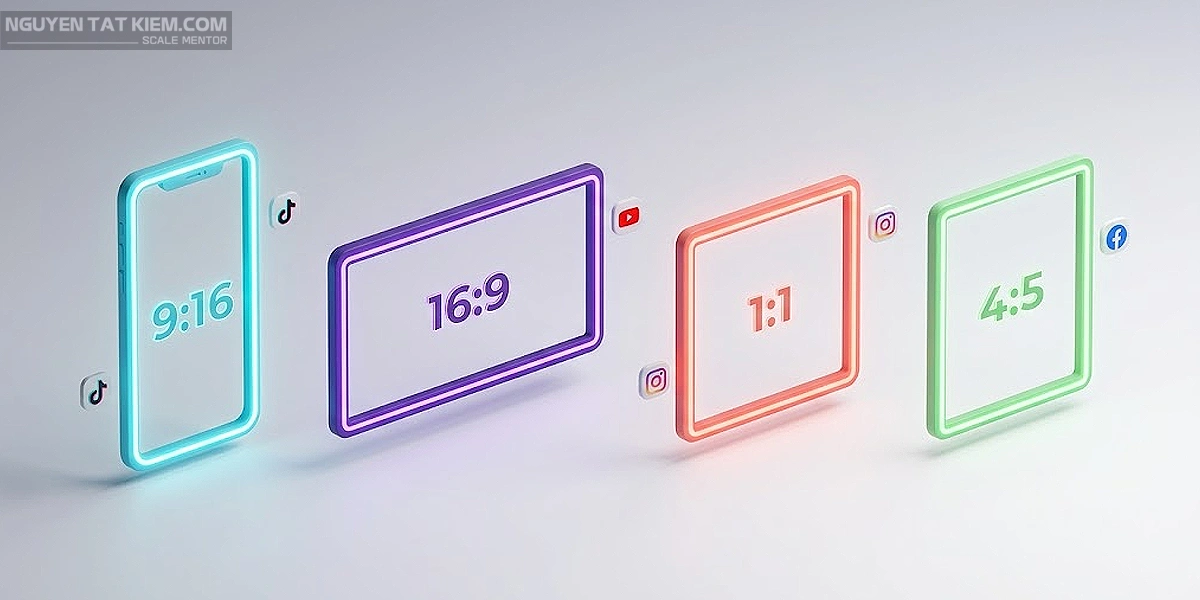
2. Sự khác nhau giữa 9:16, 16:9, 1:1 và 4:5
Bốn tỷ lệ phổ biến nhất hiện nay bạn cần nắm rõ:
- Tỷ lệ kích thước video 9:16 là video dọc, dùng cho TikTok, Reels, Shorts. Đây là tỷ lệ chiếm ưu thế trong kỷ nguyên video ngắn vì phù hợp với cách cầm điện thoại tự nhiên.
- Tỷ lệ 16:9 là video ngang, chuẩn cho YouTube truyền thống và TV. Phù hợp khi người xem dùng máy tính hoặc tivi.
- Tỷ lệ 1:1 là video vuông, phổ biến trên Facebook Feed và Instagram Post. Hiển thị tốt trên cả mobile lẫn desktop.
- Tỷ lệ 4:5 là video dọc nhẹ, tối ưu cho Facebook Feed và Instagram Feed. Chiếm nhiều diện tích màn hình hơn 1:1 nhưng không dọc hoàn toàn như 9:16.
3. Khi nào video bị viền đen, khi nào bị crop tự động
Video bị viền đen khi tỷ lệ gốc nhỏ hơn tỷ lệ khung hiển thị. Bạn đăng video 16:9 lên TikTok (yêu cầu 9:16), nền tảng sẽ thêm viền đen phía trên và phía dưới để lấp đầy màn hình.
Video bị crop khi nền tảng tự phóng to và cắt bớt nội dung để lấp đầy khung hình. Phần nội dung ở rìa sẽ biến mất. Người xem không thấy đầy đủ thông tin bạn muốn truyền tải.
Giải pháp đúng: đừng để nền tảng tự xử lý. Bạn cần chủ động thay đổi kích thước video trước khi đăng.
II. BẢNG KÍCH THƯỚC VIDEO CHUẨN 2025 CHO TIKTOK, REELS, SHORTS, FACEBOOK
Trước khi bắt tay vào chỉnh sửa, bạn cần biết chính xác mỗi nền tảng yêu cầu kích thước bao nhiêu. Đây là bảng tổng hợp mà tôi sử dụng hàng ngày khi sản xuất nội dung.
1. Kích thước video chuẩn cho TikTok và Instagram Reels
TikTok yêu cầu tỷ lệ 9:16 với độ phân giải tối ưu 1080×1920 pixel. Dung lượng tối đa cho phép là 287MB với video dưới 60 giây và 4GB với video dài hơn [1].
Instagram Reels cũng dùng tỷ lệ 9:16, độ phân giải khuyến nghị 1080×1920 pixel. Thời lượng tối đa hiện tại là 90 giây cho Reels thông thường [2].
Cả hai nền tảng đều ưu tiên video dọc toàn màn hình. Bạn quay và xuất video ở 1080×1920 là đáp ứng được cả TikTok lẫn Reels.
2. Kích thước video chuẩn cho YouTube Shorts và Facebook
YouTube Shorts sử dụng tỷ lệ 9:16, độ phân giải 1080×1920 pixel, thời lượng tối đa 60 giây [3]. Video dài hơn 60 giây sẽ không hiển thị ở định dạng Shorts.
Facebook hỗ trợ nhiều tỷ lệ. Với video Feed, tỷ lệ 4:5 (1080×1350 pixel) cho reach tốt nhất. Với Facebook Reels, tỷ lệ 9:16 (1080×1920 pixel) là chuẩn [4].
3. Bảng tổng hợp nhanh: tỷ lệ, độ phân giải, dung lượng khuyến nghị
| Nền tảng | Tỷ lệ | Độ phân giải | Dung lượng tối đa |
|---|---|---|---|
| TikTok | 9:16 | 1080×1920 | 287MB (dưới 60s) |
| Instagram Reels | 9:16 | 1080×1920 | 250MB |
| YouTube Shorts | 9:16 | 1080×1920 | Không giới hạn rõ |
| Facebook Feed | 4:5 | 1080×1350 | 4GB |
| Facebook Reels | 9:16 | 1080×1920 | 4GB |
Lưu bảng này lại. Mỗi lần xuất video, đối chiếu nhanh để chắc chắn bạn đang dùng đúng kích thước.

Khóa học AI Super Traffic
Giải pháp cho nỗi đau làm video không ai xem:
Khóa học này giúp bạn tạo triệu lượt truy cập mỗi ngày bằng AI mà không cần chi tiền quảng cáo. Học cách sản xuất nội dung viral, kéo traffic tự động, tăng tương tác và chuyển đổi khách hàng ngay cả khi bạn không rành kỹ thuật.
III. HƯỚNG DẪN THAY ĐỔI KÍCH THƯỚC VIDEO TRÊN CAPCUT TỪNG BƯỚC
CapCut là công cụ chỉnh sửa video phổ biến nhất hiện nay, đặc biệt với người dùng điện thoại. Nếu bạn muốn tìm hiểu sâu hơn về CapCut, hãy tham khảo bài hướng dẫn dựng video CapCut đơn giản và hiệu quả trên website của chúng tôi. Dưới đây là cách thay đổi kích thước video trên CapCut nhanh nhất.
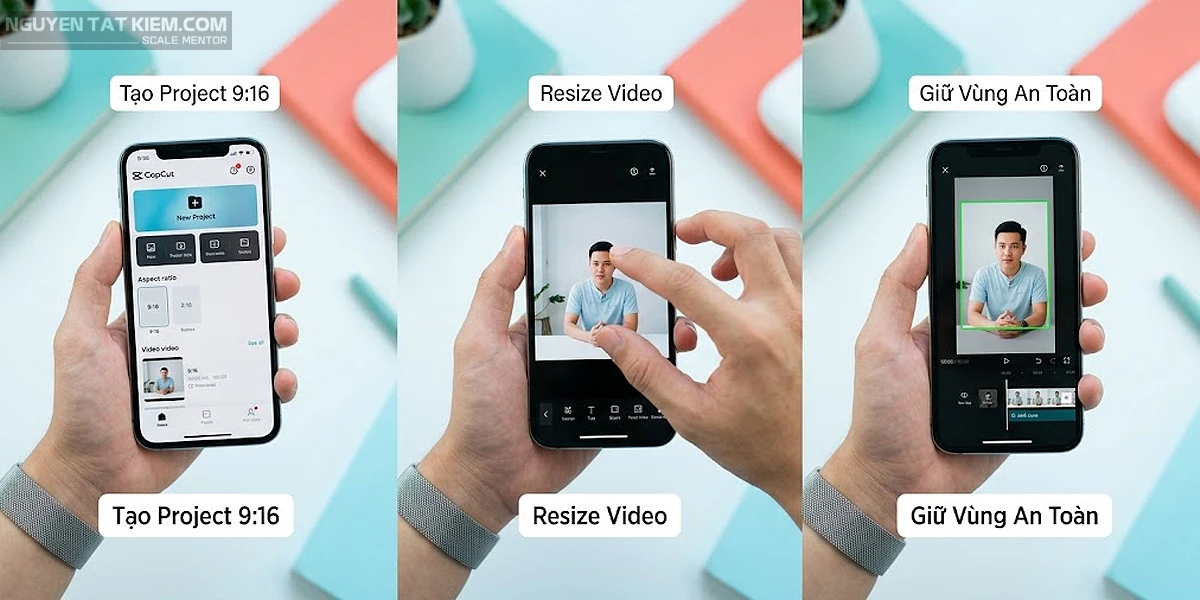
1. Cách tạo project mới với tỷ lệ 9:16 trên CapCut
Mở CapCut, nhấn “New Project” (Dự án mới). Import video gốc vào timeline. Ngay khi video xuất hiện, bạn tìm mục “Ratio” (Tỷ lệ) ở thanh công cụ phía dưới. Chọn tỷ lệ 9:16. CapCut sẽ tự động điều chỉnh canvas theo kích thước dọc.
Nếu video gốc là 16:9, bạn sẽ thấy video bị thu nhỏ với viền đen. Đừng lo, bước tiếp theo sẽ xử lý phần này.
2. Cách đổi kích thước video đã có sẵn trong CapCut
Nhấn vào video trên timeline. Dùng hai ngón tay phóng to (pinch to zoom) để video lấp đầy canvas 9:16. Kéo video sang trái hoặc phải để đặt phần nội dung quan trọng vào giữa khung hình.
Trên CapCut phiên bản máy tính, nhấn vào video, tìm mục “Scale” trong bảng thuộc tính bên phải. Tăng giá trị Scale cho đến khi video phủ hết canvas. Dùng “Position” để căn chỉnh vị trí.
3. Mẹo giữ nội dung chính không bị cắt khi resize trên CapCut
Trước khi resize, hãy xác định “vùng an toàn” (safe zone) của video. Đó là phần nội dung bạn muốn giữ lại: khuôn mặt người nói, text trên màn hình, sản phẩm cần hiển thị.
Khi phóng to video, luôn đảm bảo vùng an toàn nằm gọn trong khung hình 9:16. Phần bị cắt nên là nền hoặc phần không chứa thông tin quan trọng.
Một mẹo thêm: nếu video gốc có text hoặc logo ở góc, hãy dùng tính năng Keyframe trong CapCut để di chuyển vị trí video theo từng đoạn. Kỹ thuật này giúp bạn giữ được mọi nội dung quan trọng dù tỷ lệ khung hình đã thay đổi.
IV. HƯỚNG DẪN THAY ĐỔI KÍCH THƯỚC VIDEO TRONG PREMIERE PRO
Với những ai cần chất lượng chuyên nghiệp hoặc làm việc với video 4K, Premiere Pro là lựa chọn phù hợp. Cách thay đổi kích thước video trong Premiere không phức tạp như bạn nghĩ.
1. Cách thay đổi Sequence Settings sang tỷ lệ 9:16
Mở Premiere Pro, vào File, chọn New, chọn Sequence. Trong cửa sổ Sequence Settings, tìm mục Frame Size. Thay đổi chiều rộng thành 1080 và chiều cao thành 1920. Đây chính là kích thước video 9:16 chuẩn Full HD.
Nếu bạn đã có Sequence sẵn với tỷ lệ 16:9, vào Sequence, chọn Sequence Settings, rồi sửa lại Frame Size. Premiere sẽ hỏi bạn có muốn giữ nguyên nội dung cũ không. Chọn “Keep existing settings” để tránh mất clip.
2. Dùng Auto Reframe để đổi kích thước tự động
Premiere Pro có tính năng Auto Reframe rất mạnh. Nhấp chuột phải vào Sequence cần đổi, chọn “Auto Reframe Sequence”. Chọn tỷ lệ đích là 9:16 (Vertical). Premiere sẽ dùng AI để phân tích chuyển động trong video và tự động crop khung hình sao cho nội dung chính luôn nằm ở giữa.
Tính năng này tiết kiệm rất nhiều thời gian khi bạn cần chuyển đổi hàng loạt video từ ngang sang dọc. Tuy nhiên, AI không phải lúc nào cũng chính xác 100%. Bạn vẫn cần rà soát lại từng đoạn sau khi Auto Reframe hoàn tất.
3. Chỉnh Scale và Position thủ công cho kết quả chính xác
Khi Auto Reframe chưa đáp ứng yêu cầu, bạn chỉnh thủ công. Chọn clip trên timeline, mở tab “Effect Controls”. Tìm mục “Motion”, điều chỉnh Scale để phóng to video cho vừa khung 9:16. Dùng Position để kéo nội dung chính vào giữa.
Nếu chủ thể di chuyển nhiều trong video, hãy dùng Keyframe cho Position. Đặt Keyframe ở đầu và cuối đoạn, rồi điều chỉnh vị trí ở mỗi điểm. Premiere sẽ tự tạo chuyển động mượt mà giữa hai điểm.

AI AFFILIATE SYSTEMS
Giải pháp cho nỗi đau gắn link không ai mua:
Chương trình đào tạo thực chiến giúp bạn thoát cảnh làm video không ai xem, gắn link affiliate không có chuyển đổi. Bắt đầu tạo thu nhập thật bằng công cụ AI, tư duy đúng và hệ thống kiếm tiền rõ ràng từng bước.
V. CÁCH THAY ĐỔI KÍCH THƯỚC VIDEO TRÊN ĐIỆN THOẠI KHÔNG CẦN PHẦN MỀM
Không phải ai cũng cần cài thêm app. Cả iPhone và Android đều có tính năng chỉnh sửa tích hợp sẵn giúp bạn thay đổi kích thước video trên điện thoại nhanh chóng.
1. Dùng tính năng chỉnh sửa có sẵn trên iPhone
Mở ứng dụng Photos, chọn video cần chỉnh. Nhấn “Edit” (Sửa) ở góc phải trên. Chọn biểu tượng Crop (cắt xén) ở thanh công cụ phía dưới. Bạn sẽ thấy các tùy chọn tỷ lệ: 9:16, 16:9, 1:1, 4:5. Chọn 9:16, kéo khung hình để đặt vùng nội dung quan trọng, rồi nhấn “Done” (Xong).
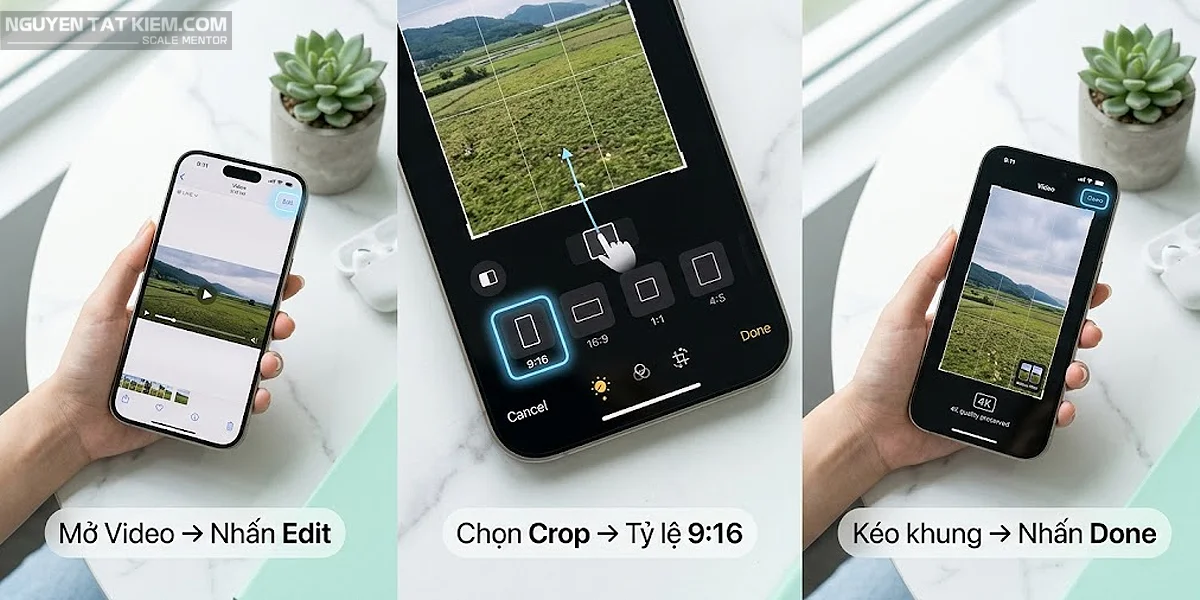
Cách này thực chất là crop video, không phải resize. Chất lượng phụ thuộc vào độ phân giải gốc. Video gốc quay ở 4K, crop sang 9:16 vẫn giữ được chất lượng tốt.
2. Dùng tính năng chỉnh sửa có sẵn trên Android
Mở Google Photos hoặc ứng dụng Gallery mặc định. Chọn video, nhấn biểu tượng chỉnh sửa (hình bút chì). Tìm mục Crop hoặc Cắt. Chọn tỷ lệ 9:16 từ danh sách có sẵn. Kéo điều chỉnh vùng hiển thị, rồi lưu.
Trên Samsung, ứng dụng Video Editor tích hợp sẵn còn cho phép thay đổi tỷ lệ mà không cần crop, bằng cách thêm nền mờ (blur background) cho phần viền. Đây là giải pháp gọn nhẹ khi bạn không muốn mất bất kỳ nội dung nào trong video gốc.
3. 2 công cụ online miễn phí resize video nhanh
Nếu cần giải pháp nhanh mà không muốn cài app, hai công cụ online sau hoạt động tốt:
- Canva Video Editor cho phép bạn upload video, chọn tỷ lệ 9:16, rồi xuất miễn phí. Giao diện kéo thả, dễ dùng ngay cả với người mới.
- Kapwing cũng hỗ trợ resize video online với nhiều tỷ lệ có sẵn. Upload, chọn kích thước, điều chỉnh vị trí và xuất video. Phiên bản miễn phí có watermark nhỏ ở góc.
VI. 5 SAI LẦM KHIẾN VIDEO MẤT NÉT SAU KHI ĐỔI KÍCH THƯỚC
Thay đổi kích thước video không khó. Nhưng làm sai sẽ khiến video bị mờ, vỡ hạt hoặc giảm chất lượng nghiêm trọng. Dưới đây là 5 sai lầm phổ biến nhất.
1. Phóng to video có độ phân giải thấp
Đây là sai lầm phổ biến nhất. Video gốc chỉ quay ở 720p (1280×720), khi phóng to để lấp đầy khung 9:16 (1080×1920), phần mềm phải “kéo giãn” pixel. Kết quả là video bị mờ, vỡ hạt rõ rệt.
Quy tắc: video gốc phải có độ phân giải tối thiểu bằng hoặc lớn hơn kích thước đầu ra. Quay ở 1080p trở lên là an toàn cho hầu hết trường hợp. Quay 4K sẽ cho bạn nhiều không gian crop mà không mất nét.
2. Xuất video sai bitrate và codec
Bitrate quyết định lượng dữ liệu trên mỗi giây video. Bitrate thấp quá khiến video bị nhoè, đặc biệt ở những đoạn chuyển động nhanh.
Khi xuất video 1080×1920 cho mạng xã hội, bitrate khuyến nghị là 8 đến 12 Mbps. Codec nên dùng H.264 hoặc H.265 (HEVC). H.265 cho chất lượng tương đương nhưng dung lượng file nhỏ hơn khoảng 30 đến 50%.
3. Resize nhiều lần thay vì làm đúng từ đầu
Mỗi lần resize, video mất thêm một chút chất lượng. Bạn resize từ 16:9 sang 1:1, rồi từ 1:1 sang 9:16, chất lượng giảm hai lần liên tiếp.
Nguyên tắc: luôn bắt đầu từ file gốc. Nếu cần xuất nhiều tỷ lệ, hãy tạo nhiều project riêng biệt. Mỗi project resize trực tiếp từ video gốc, không qua bản trung gian.
4. Bỏ qua bước kiểm tra preview trước khi xuất
Nhiều người nhấn nút xuất ngay sau khi chỉnh xong mà không xem lại preview. Video đăng lên mới phát hiện bị lệch khung, mất chữ hoặc cắt mất phần quan trọng.
Hãy luôn xem preview toàn bộ video sau khi resize. Kiểm tra kỹ ở những đoạn có text, logo và nội dung ở rìa khung hình.
5. Không quay video gốc ở độ phân giải đủ cao
Sai lầm này bắt đầu từ trước khi bạn mở phần mềm chỉnh sửa. Video gốc quay ở chất lượng thấp thì mọi nỗ lực resize sau đó đều không cải thiện được chất lượng.
Luôn quay ở độ phân giải cao nhất mà thiết bị cho phép. Quay 4K nếu điện thoại hỗ trợ. Dung lượng file lớn hơn nhưng bạn sẽ có nhiều “nguyên liệu” khi cần crop hoặc thay đổi kích thước video cho nhiều nền tảng khác nhau.
Nếu bạn muốn xây dựng hệ thống sản xuất video bài bản, tối ưu từ khâu quay đến xuất bản, hãy tìm hiểu các chương trình đào tạo thực chiến tại Minh Trí Kinh Doanh để được hướng dẫn cụ thể.
Thay đổi kích thước video không phức tạp nếu bạn hiểu nguyên lý. Ba bước cốt lõi: xác định tỷ lệ đúng cho nền tảng đăng tải, resize từ file gốc chất lượng cao, và luôn kiểm tra preview trước khi xuất.
Với CapCut, bạn chỉ cần 5 phút để đổi kích thước video ngay trên điện thoại. Với Premiere Pro, tính năng Auto Reframe giúp xử lý hàng loạt. Còn nếu không muốn cài app, tính năng crop có sẵn trên iPhone và Android cũng đủ dùng cho nhu cầu cơ bản.
Hành động ngay: mở bảng kích thước chuẩn ở trên, đối chiếu với video tiếp theo bạn chuẩn bị đăng. Chọn đúng tỷ lệ từ đầu, bạn sẽ tiết kiệm hàng giờ chỉnh sửa và video luôn hiển thị đẹp trên mọi nền tảng.
NGUỒN THAM KHẢO
[1] TikTok Creator Portal, “Video specifications”, 2025.
[2] Instagram Help Center, “About Reels on Instagram”, 2025.
[3] YouTube Help, “Create Shorts”, 2025.
[4] Facebook Business Help Center, “Video ad specifications”, 2025.
BẠN ĐÃ SẴN SÀNG BỨT PHÁ CHƯA?
Đừng để sự chần chừ làm bạn chậm lại so với đối thủ. Nếu bạn đã sẵn sàng xây dựng hệ thống marketing bài bản, hãy kết nối ngay với đội ngũ của Mentor Nguyễn Tất Kiểm qua Hotline 0989.493.588 để được tư vấn 1-1.

Nguyễn Tất Kiểm
Chuyên gia AI Marketing & Digital Business
Hơn 16 năm kinh nghiệm trong Digital Marketing và AI Coaching. Kiểm đã cố vấn trực tiếp cho hơn 300 doanh nghiệp vừa và nhỏ. Sáng lập các chương trình AI Super Traffic, AI Affiliate Systems và AI Super Builder với hơn 50.000 học viên toàn quốc. Xem thêm về tác giả →
Lưu ý: Nội dung bài viết dựa trên kinh nghiệm tại thời điểm đăng tải. Các thuật toán và nền tảng công nghệ có thể thay đổi. Để được tư vấn giải pháp phù hợp nhất, vui lòng liên hệ trực tiếp với đội ngũ của chúng tôi.