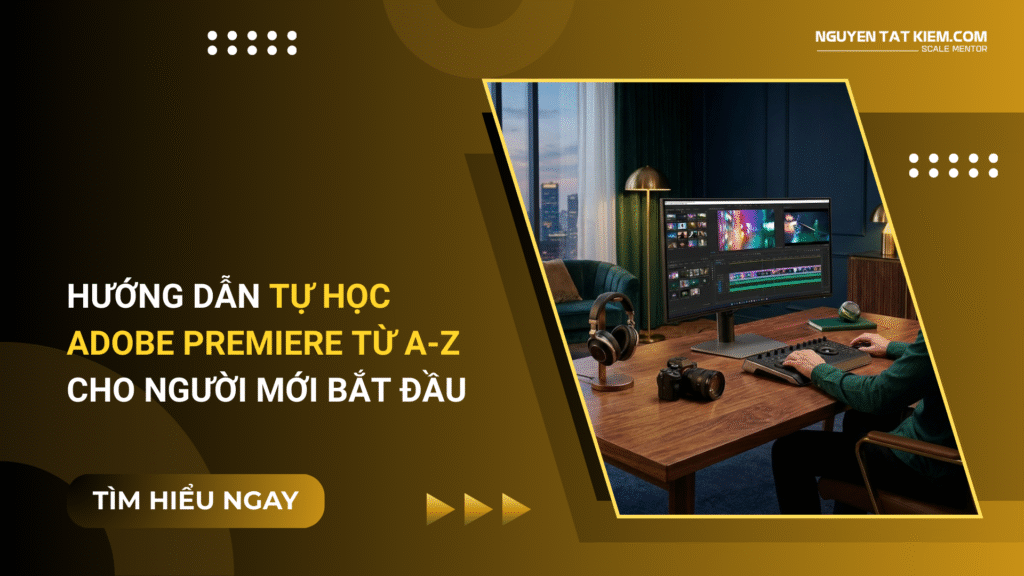
Trong bối cảnh video là vua, việc cung cấp một hướng dẫn làm video bằng adobe premiere không chỉ là chia sẻ kỹ năng, mà là trao cho bạn một vũ khí chiến lược. Với kinh nghiệm của Mentor Nguyễn Tất Kiểm, chúng tôi sẽ hệ thống hóa lộ trình tự học Premiere Pro, biến công cụ phức tạp này thành đòn bẩy giúp bạn kiến tạo nội dung đỉnh cao và dẫn đầu trong cuộc chiến giành lấy sự chú ý của khách hàng.
CHINH PHỤC THỊ TRƯỜNG VIỆT NAM – BÍ KÍP THỰC CHIẾN
Quyển ebook này cung cấp cho bạn những bí kíp thực chiến từ tư duy đến triển khai, giúp bạn hiểu sâu sắc thị trường và khách hàng Việt Nam, đồng thời dự báo các xu hướng marketing trong tương lai để luôn là người đi đầu.
Lộ Trình Tự Học Adobe Premiere Từ A-Z: Từ Tư Duy Đến Thực Chiến
Với hàng chục năm kinh nghiệm thực chiến trong lĩnh vực marketing và cố vấn cho hơn 300 doanh nghiệp, chúng tôi hiểu rằng công cụ chỉ là phương tiện. Điều cốt lõi là một lộ trình học tập có hệ thống để biến công cụ đó thành lợi thế cạnh tranh. Dưới đây là lộ trình 5 giai đoạn đã được chúng tôi đúc kết để bạn có thể tự học Premiere Pro một cách hiệu quả nhất, ngay cả khi là người mới bắt đầu.
Giai đoạn 1: Nền tảng tư duy và làm chủ giao diện
Trước khi học các thao tác kỹ thuật, bạn cần hiểu tư duy của một người dựng phim chuyên nghiệp. Hãy bắt đầu bằng việc làm quen với 4 cửa sổ làm việc chính của Premiere: Project Panel (quản lý file nguồn), Source Monitor (xem file gốc), Program Monitor (xem video đang dựng), và Timeline (khung làm việc chính). Hãy dành thời gian để tùy chỉnh không gian làm việc (Workspace) sao cho phù hợp với thói quen của bạn. Đây là bước nền tảng để việc biên tập video trở nên trôi chảy hơn.
Giai đoạn 2: Thành thạo các kỹ năng chỉnh sửa cốt lõi
Đây là giai đoạn bạn biến những file video rời rạc thành một câu chuyện có nội dung. Tập trung vào các kỹ năng cơ bản nhất: cắt (Cut), ghép (Join), sắp xếp các clip trên Timeline. Học cách sử dụng các công cụ như Selection Tool (V), Razor Tool (C). Đồng thời, hãy bắt đầu tìm hiểu về cách chèn âm thanh, thêm các hiệu ứng chuyển cảnh (Transitions) đơn giản để video mượt mà hơn. Đây là những kỹ năng nền tảng của mọi app chỉnh video trên máy tính chuyên nghiệp.
Giai đoạn 3: Nâng cao tay nghề với hiệu ứng và tiêu đề
Khi đã vững các thao tác cơ bản, hãy khám phá sức mạnh của bảng Effect Controls và Essential Graphics. Bạn sẽ học cách thêm tiêu đề, phụ đề, chèn logo và các element đồ họa. Một trong những kỹ năng quan trọng nhất ở giai đoạn này là hiểu và biết cách dùng keyframe. Keyframe là chìa khóa để tạo ra các chuyển động mượt mà cho chữ, hình ảnh và cả video, giúp sản phẩm của bạn trông chuyên nghiệp và hấp dẫn hơn rất nhiều.
Giai đoạn 4: Tối ưu hóa âm thanh và màu sắc chuyên sâu
Một video chuyên nghiệp không thể thiếu phần âm thanh và màu sắc chỉn chu. Hãy làm quen với bảng Essential Sound để xử lý âm thanh, lọc tạp âm, và điều chỉnh âm lượng. Tiếp đó, hãy khám phá sức mạnh của Lumetri Color Panel. Đây là nơi bạn thực hiện cách chỉnh màu video trong premiere, từ cân bằng trắng cơ bản đến tạo ra những mood màu điện ảnh. Màu sắc và âm thanh chính là yếu tố quyết định cảm xúc của người xem.
Giai đoạn 5: Xuất bản và ứng dụng thực chiến vào Marketing
Giai đoạn cuối cùng là đưa sản phẩm của bạn đến với khán giả. Bạn cần học cách xuất video (Export) với các định dạng và thông số phù hợp cho từng nền tảng như YouTube, Facebook, TikTok. Hiểu về bitrate, độ phân giải, và codec sẽ giúp bạn tối ưu chất lượng video mà không làm dung lượng file quá nặng. Đây cũng là lúc bạn áp dụng kỹ năng dựng phim của mình vào việc tạo ra các video marketing, video bán hàng thực sự hiệu quả.
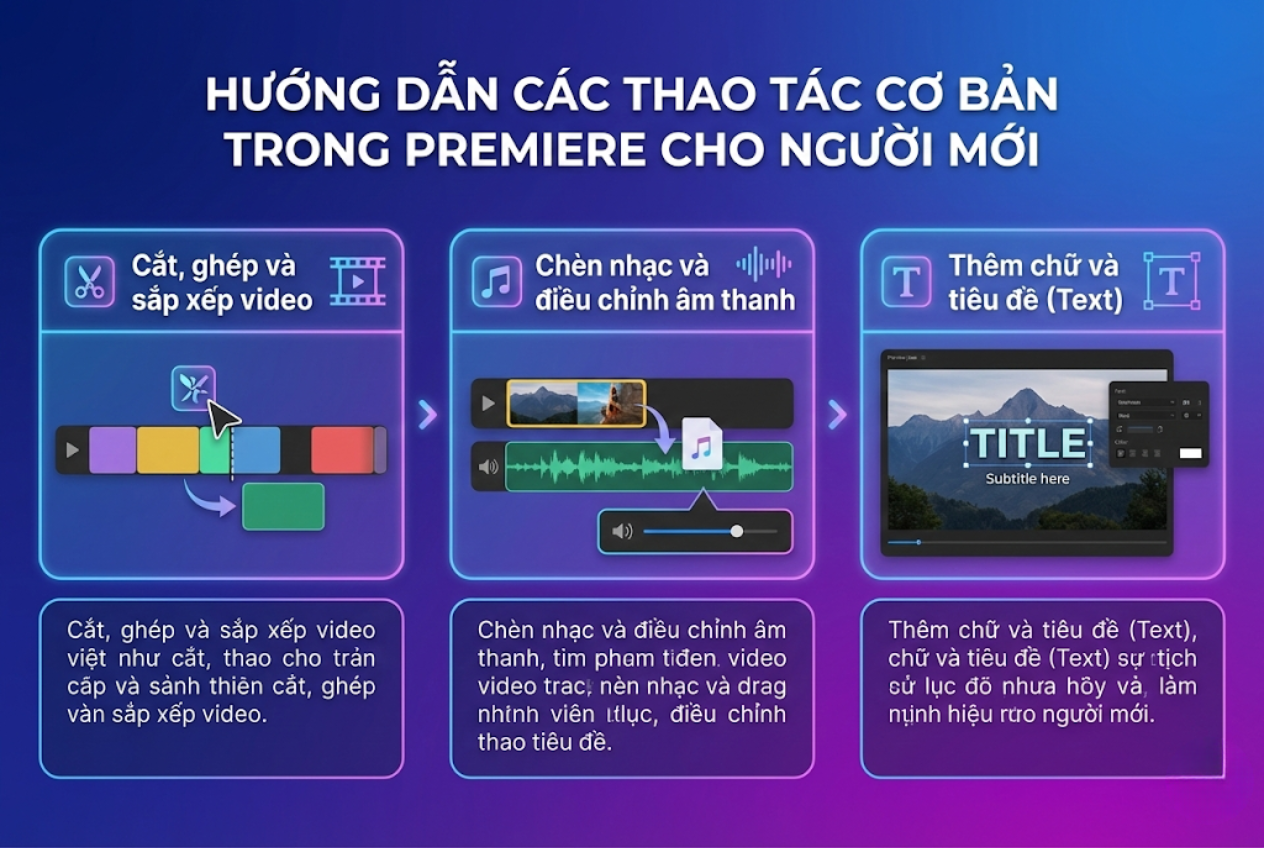
Hướng Dẫn Các Thao Tác Cơ Bản Trong Premiere Cho Người Mới
Để giúp bạn nhanh chóng bắt tay vào việc, chúng tôi sẽ hướng dẫn chi tiết một vài thao tác cốt lõi mà bất kỳ ai khi học adobe video edit cũng cần phải nắm vững.
- •Cắt, ghép và sắp xếp video: Sử dụng công cụ Razor Tool (phím tắt C) để cắt một clip thành nhiều phần. Sau đó, dùng Selection Tool (phím tắt V) để di chuyển, sắp xếp hoặc xóa các đoạn không mong muốn. Đây là thao tác nền tảng nhất trong dựng phim.
- •Chèn nhạc và điều chỉnh âm thanh: Kéo file nhạc từ Project Panel vào một track Audio riêng trên Timeline. Click chuột phải vào clip âm thanh, chọn Audio Gain để tăng hoặc giảm âm lượng cho phù hợp.
- •Thêm chữ và tiêu đề (Text): Mở cửa sổ Essential Graphics (Window > Essential Graphics). Tại đây, bạn có thể dùng công cụ Type Tool để gõ chữ trực tiếp lên video. Bảng điều khiển này cũng cho phép bạn thay đổi font chữ, màu sắc, kích thước và tạo các hiệu ứng đồ họa đơn giản.
CÔNG CỤ AI THỰC CHIẾN TỪ MENTOR
Đột Phá Sáng Tạo Video Marketing Với Chi Phí 0 Đồng
Sản xuất video marketing từng là rào cản lớn về chi phí và kỹ thuật. Giờ đây, với công cụ AI mà Mentor Nguyễn Tất Kiểm và hàng ngàn học viên tin dùng, bạn có thể tự tạo ra những video chuyên nghiệp chỉ trong vài phút. Đây là vũ khí bí mật giúp bạn đi trước đối thủ.
Bảng Phím Tắt Premiere Thông Dụng Giúp Tăng Tốc Hiệu Suất
Sử dụng phím tắt là cách nhanh nhất để trở nên chuyên nghiệp và tiết kiệm hàng giờ đồng hồ làm việc. Trong quá trình xây dựng hệ thống, tối ưu hiệu suất là yếu tố sống còn. Dưới đây là bảng các phím tắt quan trọng mà bạn cần ghi nhớ.
| Phím Tắt | Chức Năng | Lợi Ích |
|---|---|---|
| V | Selection Tool (Công cụ lựa chọn) | Thao tác cơ bản nhất để chọn, di chuyển clip. |
| C | Razor Tool (Công cụ cắt) | Cắt clip nhanh chóng mà không cần dùng chuột. |
| Spacebar (Phím cách) | Play / Stop (Phát / Dừng) | Xem lại video một cách thuận tiện. |
| J, K, L | Tua lùi, Dừng, Tua tới | Dò video chính xác, nhấn L nhiều lần để tua nhanh hơn. |
| I, O | Mark In / Mark Out | Chọn điểm đầu và cuối của một đoạn video để sử dụng. |
| Ctrl/Cmd + S | Save Project (Lưu dự án) | Thói quen quan trọng để tránh mất dữ liệu. |
Quy Trình Xuất Video Chất Lượng Cao Tối Ưu Mọi Nền Tảng
Dựng phim xong nhưng xuất video bị mờ, nặng hoặc sai định dạng là nỗi đau của nhiều người mới. Hãy tuân thủ quy trình xuất video (Export) chuẩn sau đây. Vào File > Export > Media (hoặc dùng phím tắt Ctrl/Cmd + M) để mở bảng Export Settings.
Lựa chọn Format và Preset phù hợp
Đây là bước quan trọng nhất. Trong phần Format, hãy luôn chọn H.264, đây là codec phổ biến và tương thích với hầu hết các thiết bị và nền tảng. Trong phần Preset, Premiere đã cung cấp sẵn các tùy chọn tối ưu như Match Source – High bitrate, hoặc các preset dành riêng cho YouTube (ví dụ: YouTube 1080p Full HD). Việc lựa chọn đúng preset sẽ giúp bạn có chất lượng tốt mà không cần tinh chỉnh nhiều. Việc nắm rõ các thông số này là bắt buộc đối với một người muốn sử dụng phần mềm làm video chuyên nghiệp trên máy tính.
Tinh chỉnh Bitrate để tối ưu dung lượng và chất lượng
Bitrate quyết định chất lượng và dung lượng của video. Trong tab Video, kéo xuống phần Bitrate Settings. Chọn VBR, 2 pass để có chất lượng tốt nhất. Đặt Target Bitrate (Mbps) phù hợp: khoảng 8-12 Mbps cho video 1080p và 35-45 Mbps cho video 4K. VBR 2 pass sẽ mất nhiều thời gian render hơn nhưng đảm bảo chất lượng hình ảnh sắc nét. Đây là một kỹ thuật quan trọng để giảm dung lượng video trong premiere mà vẫn giữ được độ nét.

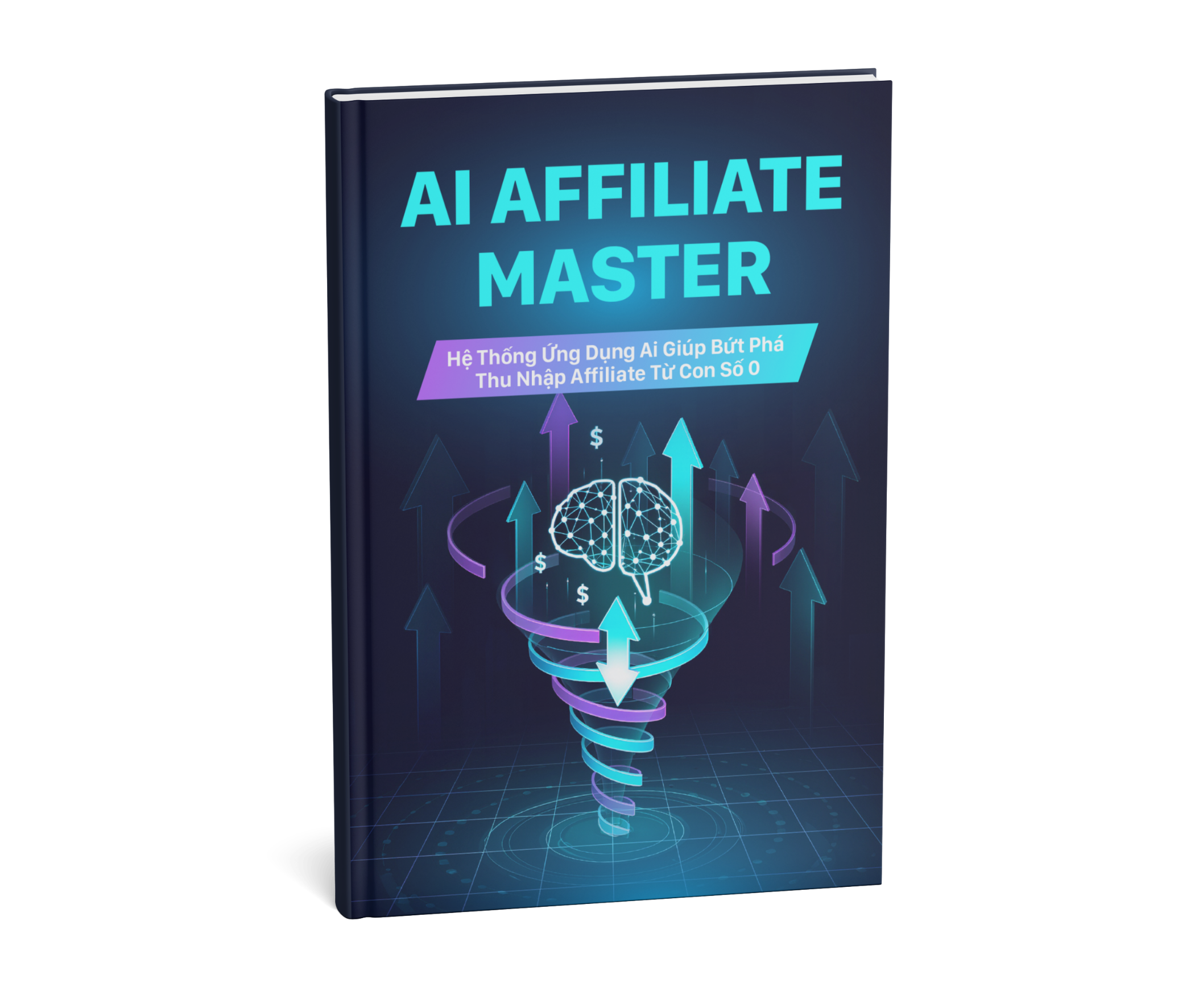
AI AFFILIATE SYSTEMS
Giải pháp cho nỗi đau gắn link không ai mua:
Chương trình đào tạo thực chiến giúp bạn thoát cảnh làm video không ai xem, gắn link affiliate không có chuyển đổi. Bắt đầu tạo thu nhập thật bằng công cụ AI, tư duy đúng và hệ thống kiếm tiền rõ ràng từng bước.
5 Lỗi Thường Gặp Khi Dùng Premiere Và Cách Khắc Phục Nhanh Chóng
Trong quá trình làm việc, bạn sẽ không tránh khỏi các lỗi kỹ thuật. Dưới đây là cách xử lý một số vấn đề phổ biến nhất.
- 1.Lỗi Media Offline: Màn hình hiển thị màu đỏ báo lỗi này xảy ra khi Premiere không tìm thấy file gốc. Nguyên nhân thường do bạn đã di chuyển hoặc đổi tên file. Để khắc phục, click chuột phải vào file bị lỗi trong Project Panel, chọn Link Media và chỉ lại đường dẫn đến file gốc.
- 2.Lỗi Preview giật, lag: Khi dựng các video nặng, đặc biệt là 4K, việc xem trước có thể không mượt. Hãy giảm chất lượng xem trước ở cửa sổ Program Monitor từ Full xuống 1/2 hoặc 1/4. Một cách khác là render preview bằng cách chọn vùng cần xem và nhấn phím Enter.
- 3.Lỗi không đồng bộ âm thanh và hình ảnh: Đôi khi âm thanh và hình ảnh bị lệch nhau. Hãy đảm bảo bạn không vô tình nhấn nút Unlink (tách âm thanh và hình ảnh). Nếu chúng đã bị tách, hãy chọn cả hai, click chuột phải và chọn Link để liên kết chúng lại.
- 4.Lỗi xuất video thất bại: Nguyên nhân có thể do thiếu dung lượng ổ cứng, hoặc một hiệu ứng nào đó bị lỗi. Hãy kiểm tra dung lượng ổ đĩa nơi bạn lưu file xuất. Thử xóa bớt các hiệu ứng phức tạp hoặc xuất ra một định dạng khác để kiểm tra.
- 5.Lỗi Premiere Pro has stopped working: Lỗi treo phần mềm có thể do cấu hình máy yếu, driver card đồ họa cũ hoặc phiên bản Premiere không ổn định. Hãy cập nhật driver, dọn dẹp bộ nhớ cache (Edit > Preferences > Media Cache) và luôn lưu dự án thường xuyên. Có những hiệu ứng đặc biệt như reverse video premiere pro cũng có thể gây nặng máy.
Kết Luận
Việc tự học Adobe Premiere Pro không phải là một hành trình dễ dàng, nhưng hoàn toàn khả thi nếu bạn có một lộ trình hệ thống và tư duy đúng đắn. Bài viết này đã cung cấp cho bạn một bản đồ chi tiết, từ những bước đi đầu tiên đến các kỹ năng nâng cao và cách xử lý sự cố. Tuy nhiên, công cụ chỉ phát huy sức mạnh tối đa khi được đặt trong một chiến lược marketing tổng thể. Việc tạo ra một video đẹp mới chỉ là 50% của thành công, 50% còn lại nằm ở việc phân phối và chuyển đổi video đó thành kết quả kinh doanh. Đó là lúc bạn cần một người Mentor dẫn dắt.
Sẵn Sàng Nâng Tầm Doanh Nghiệp Của Bạn?
Nếu bạn đã sẵn sàng xây dựng một hệ thống kinh doanh bài bản và bứt phá giới hạn, hãy kết nối ngay với chúng tôi qua Hotline 0989.493.588. Mentor Nguyễn Tất Kiểm và đội ngũ luôn sẵn sàng đồng hành cùng bạn trên con đường đi đến thành công.
Lưu ý: Các chiến lược và công cụ trong bài viết được cập nhật đến thời điểm hiện tại. Để nhận được sự cố vấn phù hợp nhất với mô hình kinh doanh của bạn, vui lòng liên hệ trực tiếp để được tư vấn chuyên sâu.