Cách làm video panorama đang là kỹ thuật được săn đón để biến những bức ảnh tĩnh trở nên sống động, cuốn hút. Với kinh nghiệm thực chiến, Mentor Nguyễn Tất Kiểm sẽ hướng dẫn bạn từng bước chi tiết để tạo ra những video chuyển động chuyên nghiệp.
NỘI DUNG CHÍNH BÀI VIẾT
- I. Tại Sao Video Panorama Lại “Gây Bão” Trong Content Marketing?
- II. Hướng Dẫn Cách Làm Video Panorama Chi Tiết Trên Máy Tính (Phương Pháp Chuyên Nghiệp)
- III. Cách Làm Video Panorama Siêu Dễ Bằng Điện Thoại (Ai Cũng Làm Được)
- IV. Mẹo Tối Ưu & Lưu Ý “Xương Máu” Để Video Panorama Đẹp Hơn Gấp 10 Lần
- V. Câu hỏi thường gặp (FAQ)
I. TẠI SAO VIDEO PANORAMA LẠI “GÂY BÃO” TRONG CONTENT MARKETING?
Trong thế giới marketing hiện đại, nơi mà người dùng bị “bội thực” thông tin, việc thu hút và giữ chân sự chú ý của họ trong vài giây đầu tiên quyết định đến 80% thành công của chiến dịch. Video panorama, hay kỹ thuật tạo video chuyển động từ ảnh panorama, nổi lên như một giải pháp cực kỳ hiệu quả. Nó không chỉ đơn thuần là một bức ảnh, mà là một trải nghiệm thị giác có chiều sâu. Bằng cách mô phỏng hiệu ứng lia máy (panning) hoặc zoom chậm, bạn có thể dẫn dắt ánh mắt người xem qua từng chi tiết của khung cảnh, tạo ra cảm giác khám phá và đắm chìm. Đây là một công cụ storytelling mạnh mẽ, biến một khoảnh khắc tĩnh thành một câu chuyện đang chuyển động. Kỹ thuật này đặc biệt phát huy tác dụng trong các lĩnh vực như bất động sản (show toàn cảnh căn hộ), du lịch (phô diễn vẻ đẹp hùng vĩ của thiên nhiên), hay làm video quảng cáo sản phẩm (trình bày chi tiết sản phẩm trong một bối cảnh rộng lớn). Từ kinh nghiệm cố vấn cho hơn 300+ doanh nghiệp, Mentor Nguyễn Tất Kiểm nhận thấy các video sử dụng hiệu ứng panorama thường có tỷ lệ xem hết (view-through rate) cao hơn 30-40% so với ảnh tĩnh thông thường trên các nền tảng mạng xã hội.
KHÓA HỌC DÀNH CHO BẠN
AI SUPER BUILDER – LÀM CHỦ AI, XÂY DỰNG HỆ THỐNG MARKETING TỰ ĐỘNG
Bạn muốn xây dựng một hệ thống marketing kéo hàng ngàn khách hàng tiềm năng một cách tự động? AI SUPER BUILDER sẽ giúp bạn làm chủ AI, xây dựng phễu bán hàng, tạo thu nhập thụ động và tăng trưởng bền vững, tăng 300% hiệu suất công việc.
II. HƯỚNG DẪN CÁCH LÀM VIDEO PANORAMA CHI TIẾT TRÊN MÁY TÍNH (PHƯƠNG PHÁP CHUYÊN NGHIỆP)
Đối với những ai muốn tạo ra các video panorama 360 chất lượng cao, có độ tùy biến sâu và chuyên nghiệp, việc sử dụng các phần mềm làm video trên máy tính là lựa chọn hàng đầu. Phương pháp này cho phép bạn kiểm soát chính xác từng yếu tố chuyển động, màu sắc và âm thanh. Trong số các phần mềm edit video chuyên nghiệp, Adobe Premiere Pro được xem là tiêu chuẩn vàng của ngành. Mặc dù có thể hơi phức tạp cho người mới, nhưng kết quả mà nó mang lại hoàn toàn xứng đáng. Quy trình cốt lõi của việc tạo chuyển động cho ảnh tĩnh nằm ở việc sử dụng Keyframe. Bạn có thể hiểu đơn giản Keyframe là các điểm đánh dấu trên dòng thời gian, tại mỗi điểm đó bạn sẽ ra lệnh cho đối tượng (bức ảnh) phải ở vị trí nào, kích thước ra sao. Phần mềm sẽ tự động tạo ra chuyển động mượt mà giữa các điểm Keyframe này. Chúng ta sẽ cùng đi sâu vào cách thực hiện chi tiết với “ông vua” Adobe Premiere Pro.
Cách 1: Sử dụng Adobe Premiere Pro – “Ông Vua” Biên Tập Video
Đây là công cụ mạnh mẽ nhất giúp bạn toàn quyền kiểm soát video của mình. Hãy làm theo hướng dẫn chi tiết từ hướng dẫn Adobe Premiere của chúng tôi.
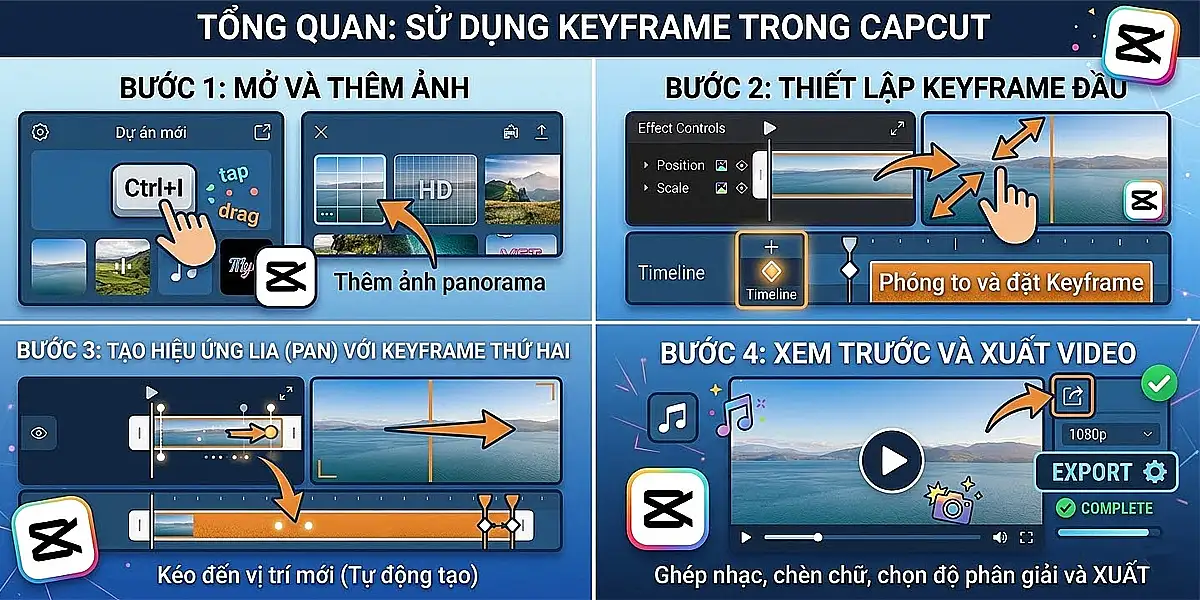
- Bước 1: Chuẩn bị và Import ảnh Panorama
Mở Adobe Premiere Pro và tạo một Project mới. Sau đó, vào menu File > Import (hoặc nhấn Ctrl+I) để chọn ảnh panorama từ máy tính của bạn. Kéo và thả file ảnh vừa import từ bảng Project vào thanh Timeline. Lưu ý: Hãy đảm bảo ảnh của bạn có độ phân giải cao để khi zoom vào không bị vỡ nét. - Bước 2: Tạo Sequence và thiết lập Keyframe đầu tiên
Nhấp chuột vào clip ảnh trên Timeline. Di chuyển đến bảng Effect Controls. Bạn sẽ thấy các thuộc tính như Position (vị trí) và Scale (kích thước). Di chuyển thanh playhead đến đầu clip. Nhấp vào biểu tượng đồng hồ bấm giờ bên cạnh Position và Scale để tạo Keyframe đầu tiên. Tại đây, bạn hãy điều chỉnh vị trí và phóng to ảnh sao cho khung hình bắt đầu ở một cạnh của bức ảnh (ví dụ: cạnh trái). - Bước 3: Tạo hiệu ứng lia máy (Pan) bằng Keyframe thứ hai
Bây giờ, hãy kéo thanh playhead đến điểm cuối của clip ảnh trên Timeline. Trong bảng Effect Controls, thay đổi giá trị của Position để di chuyển khung hình từ từ sang cạnh còn lại của bức ảnh (ví dụ: cạnh phải). Ngay khi bạn thay đổi giá trị, Premiere sẽ tự động tạo một Keyframe thứ hai ở vị trí này. Bây giờ, nếu bạn kéo playhead qua lại, bạn sẽ thấy hiệu ứng lia máy mượt mà. Đây chính là sức mạnh của cách dùng keyframe. - Bước 4: Xem trước và Xuất video
Nhấn phím cách (Spacebar) để xem trước hiệu ứng. Nếu đã hài lòng, hãy vào menu File > Export > Media (hoặc nhấn Ctrl+M). Trong cửa sổ Export Settings, chọn Format là H.264 và Preset là “Match Source – High bitrate” để có chất lượng tốt nhất. Nhấp vào nút Export và chờ quá trình render hoàn tất.
BẠN MUỐN KIẾM TIỀN TỪ VIDEO?
AFFILIATE SYSTEMS – TẠO THU NHẬP THẬT BẰNG AI VÀ HỆ THỐNG
Thoát khỏi cảnh làm video không ai xem, gắn link không ai mua. Chương trình đào tạo thực chiến này sẽ trao cho bạn công cụ AI, tư duy đúng và hệ thống kiếm tiền Affiliate rõ ràng từng bước. Hàng ngàn học viên đã tạo ra thu nhập thực tế.
III. CÁCH LÀM VIDEO PANORAMA SIÊU DỄ BẰNG ĐIỆN THOẠI (AI CŨNG LÀM ĐƯỢC)
Không phải ai cũng có thời gian hoặc cấu hình máy tính đủ mạnh để sử dụng Adobe Premiere. May mắn thay, với sự phát triển của các ứng dụng di động, bạn hoàn toàn có thể tạo video từ ảnh trên điện thoại một cách nhanh chóng và hiệu quả không kém. Các ứng dụng này được thiết kế với giao diện trực quan, thao tác chạm và kéo thả đơn giản, giúp bạn tạo ra những video panorama ấn tượng chỉ trong vài phút. Đây là giải pháp hoàn hảo để sản xuất nội dung nhanh cho các nền tảng như TikTok, Instagram Reels hay Facebook Stories. Một trong những ứng dụng phổ biến và mạnh mẽ nhất hiện nay là CapCut. Nó không chỉ miễn phí mà còn tích hợp đầy đủ các tính năng cần thiết, đặc biệt là công cụ Keyframe, giúp bạn dễ dàng tạo ra hiệu ứng lia máy chuyên nghiệp ngay trên chiếc điện thoại của mình.
Cách 2: Sử dụng CapCut – Nhanh Gọn và Miễn Phí
CapCut là ứng dụng “quốc dân” cho việc làm video TikTok và mạng xã hội. Giao diện thân thiện và tính năng Keyframe mạnh mẽ là điểm cộng lớn.
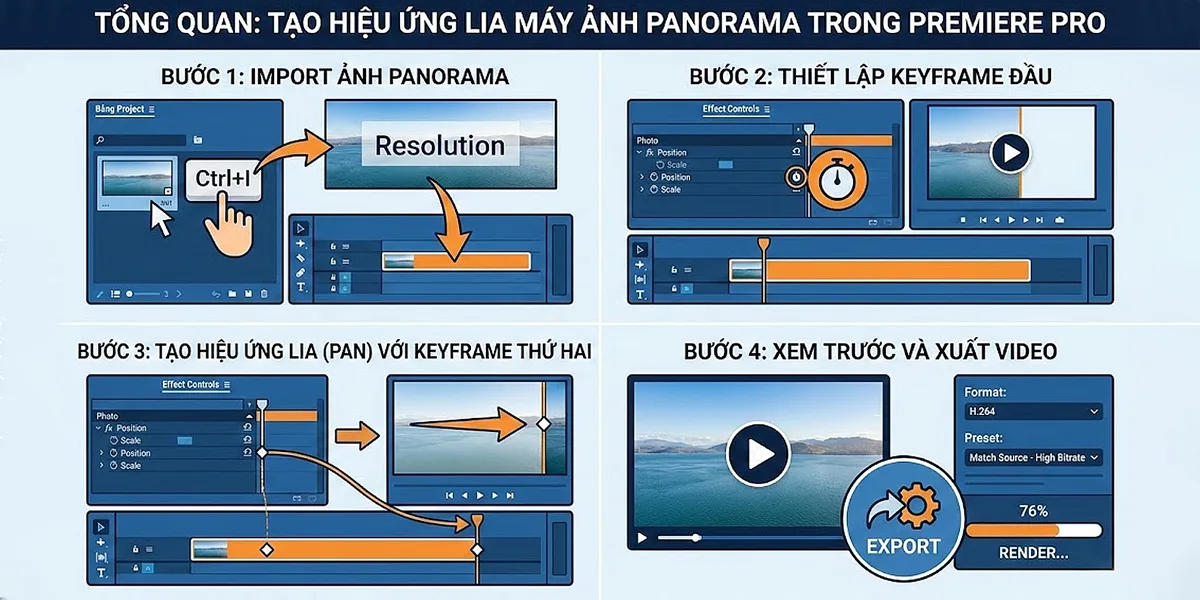
- Bước 1: Mở CapCut và tạo dự án mới
Tải và mở ứng dụng CapCut. Nhấn vào nút “+ Dự án mới”. Trong thư viện ảnh của bạn, hãy chọn bức ảnh panorama bạn muốn sử dụng và nhấn “Thêm”. - Bước 2: Đặt Keyframe bắt đầu
Sau khi ảnh được thêm vào timeline, hãy dùng hai ngón tay để phóng to và di chuyển ảnh đến vị trí bắt đầu (ví dụ: căn sát cạnh trái). Khi đã ở đúng vị trí, hãy nhấn vào biểu tượng Keyframe (hình thoi có dấu cộng) trên thanh công cụ. Một keyframe hình thoi màu đỏ sẽ xuất hiện trên clip ảnh của bạn. - Bước 3: Đặt Keyframe kết thúc để tạo chuyển động
Kéo thanh timeline đến vị trí cuối cùng của clip ảnh. Bây giờ, trên màn hình xem trước, hãy dùng ngón tay kéo bức ảnh sang vị trí kết thúc (ví dụ: căn sát cạnh phải). CapCut sẽ thông minh tự động thêm một Keyframe thứ hai cho bạn. - Bước 4: Tùy chỉnh và Xuất Video
Nhấn nút Play để xem lại thành quả. Bạn có thể thêm các yếu tố khác như ghép nhạc vào video hoặc chèn chữ vào video để thêm phần sinh động. Khi đã hoàn tất, nhấn vào biểu tượng xuất ở góc trên bên phải, chọn độ phân giải (nên chọn 1080p) và nhấn “Xuất”.
IV. MẸO TỐI ƯU & LƯU Ý “XƯƠNG MÁU” ĐỂ VIDEO PANORAMA ĐẸP HƠN GẤP 10 LẦN
Biết cách làm chỉ là bước đầu tiên. Để thực sự tạo ra một video panorama 360 chuyên nghiệp và thu hút, bạn cần nắm vững những bí quyết tối ưu. Đây là những kinh nghiệm được đội ngũ chuyên gia của chúng tôi đúc kết sau hàng ngàn giờ sản xuất video cho các chiến dịch marketing. Việc áp dụng những mẹo nhỏ này có thể tạo ra sự khác biệt lớn, nâng tầm video của bạn từ “tạm được” lên “xuất sắc”. Đừng bỏ qua những chi tiết này, vì chúng chính là yếu tố quyết định cảm xúc của người xem và hiệu quả truyền thông của video.
1. Chọn ảnh chất lượng “căng nét” là ưu tiên số 1
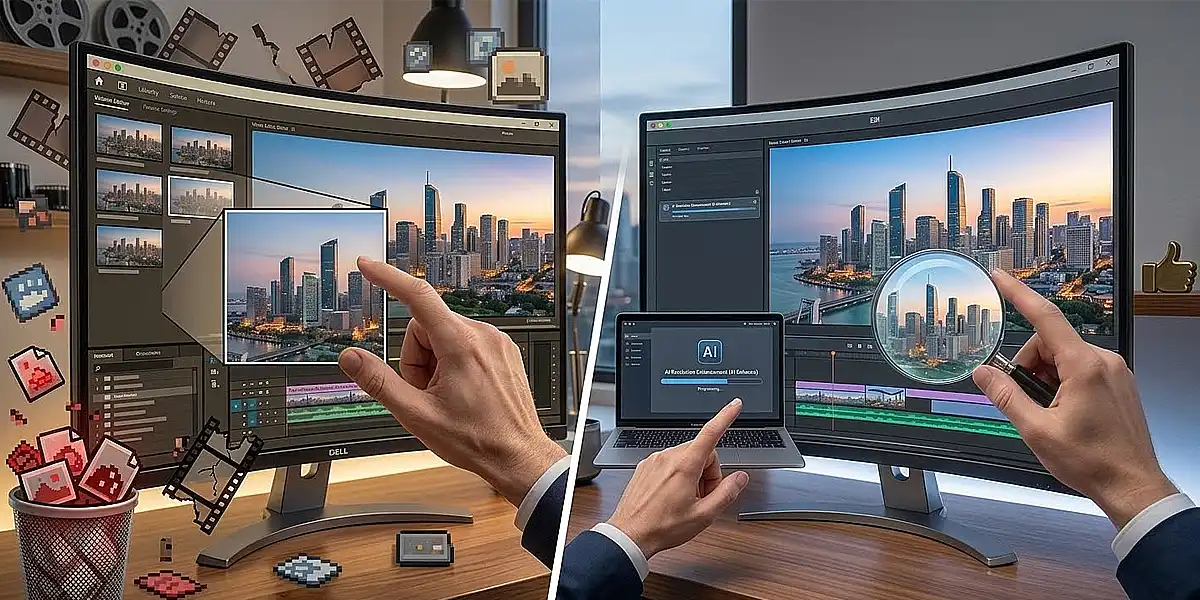
“Rác vào, rác ra” – Nguyên tắc này luôn đúng trong sản xuất video. Một bức ảnh panorama có độ phân giải thấp, bị mờ hoặc vỡ hạt sẽ phá hỏng toàn bộ nỗ lực của bạn, đặc biệt là khi bạn thực hiện các thao tác zoom. Hãy luôn sử dụng ảnh gốc có chất lượng cao nhất. Nếu ảnh của bạn hơi mờ, hãy cân nhắc sử dụng các công cụ AI để làm nét video hoặc ảnh trước khi bắt đầu chỉnh sửa.
2. Tốc độ lia máy (Panning Speed) là chìa khóa
Tốc độ chuyển động quyết định cảm xúc của video. Một cú lia máy quá nhanh sẽ gây cảm giác chóng mặt, vội vã. Ngược lại, một cú lia máy quá chậm có thể khiến người xem mất kiên nhẫn. Một quy tắc chung là hãy kéo dài thời lượng của clip ảnh trên timeline (ví dụ: 10-15 giây) để chuyển động diễn ra một cách từ tốn, mượt mà, cho phép người xem có đủ thời gian để cảm nhận và khám phá chi tiết trong khung cảnh.
3. Kết hợp Pan và Zoom (Hiệu ứng Ken Burns)
Để video thêm phần điện ảnh, đừng chỉ lia máy ngang. Hãy thử kết hợp nó với một chút hiệu ứng zoom. Ví dụ, tại Keyframe đầu tiên, bạn đặt Scale là 100%. Tại Keyframe cuối cùng, bạn tăng Scale lên 110%. Sự thay đổi tinh tế này sẽ tạo ra một chuyển động vừa lia sang ngang vừa phóng to từ từ, tạo chiều sâu và thu hút ánh nhìn của người xem vào một điểm cụ thể.
4. Âm nhạc và hiệu ứng âm thanh là “linh hồn”
Một video panorama không có âm thanh chỉ là một sản phẩm dở dang. Âm nhạc phù hợp sẽ khuếch đại cảm xúc của khung cảnh. Một bản nhạc du dương cho cảnh hoàng hôn, một bản nhạc hùng tráng cho cảnh núi non. Đừng quên thêm các hiệu ứng âm thanh làm video như tiếng gió, tiếng sóng biển để tăng thêm tính chân thực.
CÔNG CỤ AI ĐỘT PHÁ
TẠO VIDEO REVIEW SẢN PHẨM TRONG 300 GIÂY VỚI AUTOVIS.AI
Bạn không có thời gian quay dựng? Tính năng “Video review sản phẩm” của Autovis.ai cho phép bạn biến mô tả hoặc hình ảnh sản phẩm thành video hấp dẫn, chuyên nghiệp để quảng bá và tăng chuyển đổi mà không cần bất kỳ kỹ năng dựng video nào.
V. CÂU HỎI THƯỜNG GẶP (FAQ)
1. Làm video panorama có làm giảm chất lượng ảnh không?
Chất lượng video đầu ra phụ thuộc vào hai yếu tố: chất lượng ảnh gốc và cài đặt khi xuất file. Nếu bạn sử dụng ảnh gốc có độ phân giải cao và chọn các thiết lập xuất video chất lượng cao (ví dụ: 1080p, bitrate cao), thì chất lượng sẽ được đảm bảo. Vấn đề chỉ xảy ra khi ảnh gốc bị mờ hoặc bạn chọn xuất video ở độ phân giải thấp.
2. Thời lượng video panorama nên dài bao nhiêu là hợp lý?
Điều này phụ thuộc vào nền tảng bạn đăng tải và mục đích của video. Đối với mạng xã hội như TikTok hay Instagram Reels, độ dài lý tưởng là từ 10-20 giây để giữ chân người xem. Đối với video giới thiệu trên website hoặc YouTube, bạn có thể kéo dài hơn, khoảng 30-60 giây, để thể hiện được nhiều chi tiết hơn.
3. Có thể làm video panorama từ ảnh dọc không?
Về mặt kỹ thuật là có thể, bạn có thể tạo hiệu ứng lia máy từ trên xuống dưới. Tuy nhiên, hiệu ứng panorama (toàn cảnh) phát huy hiệu quả tốt nhất với các bức ảnh có chiều rộng lớn hơn nhiều so với chiều cao, vì nó mô phỏng chuyển động tự nhiên của mắt người khi quan sát một không gian rộng lớn.
4. Nên học khóa học nào của thầy Kiểm để làm video marketing chuyên nghiệp?
Nếu bạn muốn xây dựng một hệ thống marketing tổng thể, từ việc tạo traffic, xây dựng phễu bán hàng đến chốt sale tự động bằng AI, khóa học AI SUPER BUILDER là lựa chọn toàn diện nhất. Nếu bạn tập trung vào việc kiếm tiền từ video thông qua Affiliate Marketing, khóa AFFILIATE SYSTEMS sẽ cung cấp cho bạn quy trình và công cụ thực chiến nhất.
SẴN SÀNG TẠO RA NHỮNG VIDEO TRIỆU VIEW?
Đừng để việc thiếu chiến lược và công cụ cản trở sự phát triển của bạn! Hãy liên hệ ngay với đội ngũ của Mentor Nguyễn Tất Kiểm để được tư vấn lộ trình phù hợp nhất. Gọi Hotline 0989.493.588 để được các chuyên gia hỗ trợ ngay hôm nay.
Lưu ý: Nội dung bài viết và các chiến lược được chia sẻ dựa trên kinh nghiệm tại thời điểm đăng tải. Các thuật toán và nền tảng công nghệ có thể thay đổi. Để được tư vấn giải pháp phù hợp nhất với doanh nghiệp của bạn, vui lòng liên hệ trực tiếp với đội ngũ của chúng tôi.