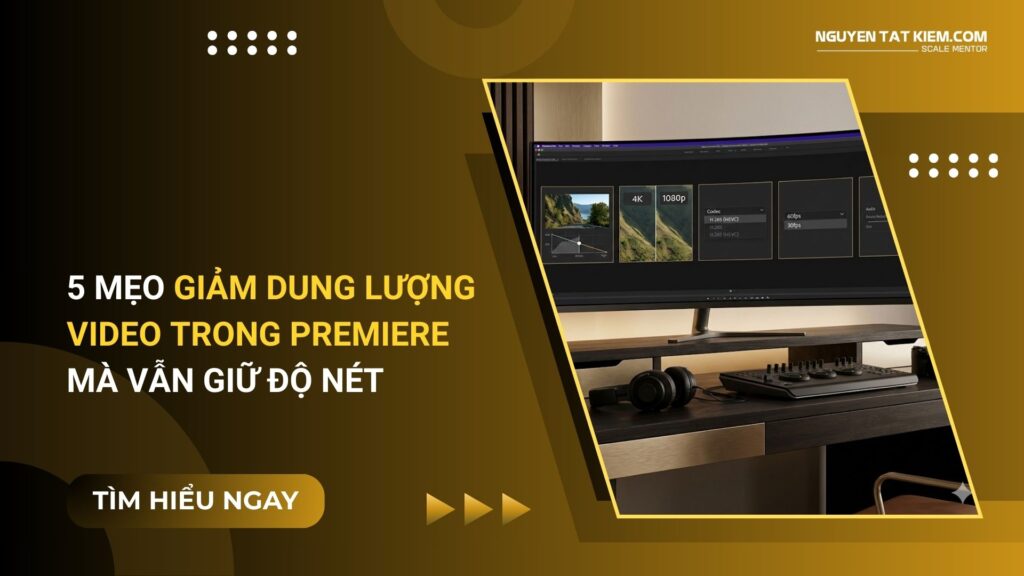
Để giải quyết bài toán tăng trưởng, việc tìm cách giảm dung lượng video trong Premiere mà vẫn giữ được độ nét là một mắt xích chiến lược, không đơn thuần là kỹ thuật. Với kinh nghiệm của Mentor Nguyễn Tất Kiểm, chúng tôi sẽ cung cấp một quy trình hệ thống giúp bạn tối ưu hóa file video, giải phóng tài nguyên và tăng tốc hiệu quả các chiến dịch marketing, một bước đi cốt lõi mà nhiều doanh nghiệp đang bỏ lỡ.

Khóa học AI SUPER BUILDER
Làm chủ AI – Xây dựng hệ thống marketing
Giải pháp cho nỗi đau loay hoay với marketing không hiệu quả:
Làm chủ AI để xây dựng hệ thống marketing kéo hàng ngàn khách hàng, tạo thu nhập thụ động, tăng 300% hiệu suất công việc và tăng trưởng bền vững. Đây là chương trình giúp bạn thoát khỏi tư duy làm marketing thiếu hệ thống.
Tư Duy Hệ Thống Khi Export Video: Tại Sao Dung Lượng Lớn Là Kẻ Thù Thầm Lặng Của Tăng Trưởng?
Trong quá trình cố vấn cho hơn 300+ doanh nghiệp, chúng tôi nhận thấy một sai lầm phổ biến: các nhà quản lý thường xem việc xuất video là công đoạn cuối cùng của đội kỹ thuật, mà không nhận ra tác động chiến lược của nó. Một file video có dung lượng quá lớn không chỉ là một con số. Nó là một nút thắt cổ chai vô hình, gây ra hàng loạt vấn đề nghiêm trọng:
- ➜ Tăng chi phí lưu trữ: Dữ liệu đám mây và máy chủ đều có giới hạn. Mỗi Gigabyte lãng phí là một chi phí vận hành tăng thêm, tích lũy thành con số khổng lồ theo thời gian.
- ➜ Lãng phí thời gian và băng thông: Thời gian tải lên các nền tảng như YouTube, Facebook, hoặc gửi cho đối tác bị kéo dài, làm chậm toàn bộ guồng quay công việc và giảm hiệu suất của đội ngũ.
- ➜ Suy giảm trải nghiệm người dùng: Khán giả ngày nay thiếu kiên nhẫn. Một video tải chậm trên website hay mạng xã hội sẽ khiến họ rời đi ngay lập tức, làm giảm tỷ lệ chuyển đổi và ảnh hưởng tiêu cực đến SEO.
- ➜ Gây khó khăn trong quy trình cộng tác: Việc gửi các file dung lượng lớn cho các thành viên trong team hoặc các agency đối tác để chỉnh sửa, duyệt nội dung trở thành một cơn ác mộng, làm gián đoạn luồng công việc sáng tạo.
Do đó, việc nắm vững các cài đặt export premiere giảm dung lượng không chỉ là kỹ năng của editor, mà là một tư duy chiến lược về tối ưu hóa nguồn lực mà mọi CEO và Trưởng phòng Marketing cần phải thấu hiểu.
Mẹo 1: Lựa Chọn ‘Vũ Khí’ Phù Hợp – Hiểu Sâu Về Codec H.264 và HEVC (H.265)
Codec (viết tắt của Coder-Decoder) là công nghệ nén và giải nén dữ liệu video. Lựa chọn codec đúng cũng giống như chọn đúng công cụ cho công việc: nó quyết định hiệu quả nén và khả năng tương thích của video. Trong Adobe Premiere, hai codec phổ biến nhất bạn cần quan tâm là H.264 và HEVC (H.265).
Với hơn 16 năm kinh nghiệm thực chiến, chúng tôi đúc kết rằng việc lựa chọn codec phụ thuộc vào mục tiêu cuối cùng của video. Đây không chỉ là một lựa chọn kỹ thuật, mà còn là một quyết định chiến lược về phân phối nội dung.
| Tiêu Chí | Codec H.264 (AVC) | Codec H.265 (HEVC) |
|---|---|---|
| Hiệu Suất Nén | Tốt. Là tiêu chuẩn vàng trong nhiều năm. | Vượt trội. Nén hiệu quả hơn H.264 khoảng 40-50%, cho file nhỏ hơn ở cùng chất lượng. |
| Khả Năng Tương Thích | Rất cao. Hoạt động trên hầu hết các thiết bị, trình duyệt và nền tảng hiện nay. | Đang phát triển. Các thiết bị mới hơn đã hỗ trợ, nhưng một số thiết bị cũ có thể không phát được. |
| Trường Hợp Sử Dụng | Video cho website, mạng xã hội, quảng cáo trực tuyến cần độ tương thích tối đa. | Video 4K, 8K, video cần lưu trữ lâu dài, hoặc khi bạn muốn có một video độ nét cao với dung lượng tối ưu nhất. |
Lời khuyên thực chiến: Nếu đối tượng mục tiêu của bạn rộng và bạn cần đảm bảo video phát được mọi nơi, hãy chọn H.264. Nếu bạn đang sản xuất nội dung chất lượng cực cao (4K trở lên) và hướng đến các thiết bị hiện đại, hãy cân nhắc H.265 để tiết kiệm dung lượng lưu trữ và băng thông một cách đáng kể.
Mẹo 2: Tối Ưu Bitrate – ‘Linh Hồn’ Quyết Định Cân Bằng Giữa Dung Lượng và Chất Lượng
Bitrate là lượng dữ liệu được sử dụng để mã hóa một giây của video, đo bằng Megabits trên giây (Mbps). Đây là yếu tố quan trọng nhất ảnh hưởng trực tiếp đến cả dung lượng và chất lượng video. Một bitrate quá cao sẽ gây lãng phí dung lượng, trong khi một bitrate quá thấp sẽ làm video bị vỡ, nhòe hình. Hiểu và kiểm soát Bitrate là chìa khóa để export video premiere dung lượng nhẹ mà vẫn sắc nét.
VBR và CBR: Khi nào nên sử dụng?
Premiere Pro cung cấp hai chế độ mã hóa Bitrate chính:
- ➜ CBR (Constant Bitrate): Bitrate không đổi trong suốt video. Phù hợp cho streaming, nhưng không tối ưu về dung lượng vì nó cấp phát cùng một lượng dữ liệu cho cả cảnh tĩnh và cảnh hành động phức tạp.
- ➜ VBR (Variable Bitrate): Bitrate thay đổi linh hoạt. Premiere sẽ tự động phân bổ bitrate cao hơn cho các cảnh phức tạp (chuyển động nhanh, nhiều chi tiết) và bitrate thấp hơn cho các cảnh tĩnh. Đây là lựa chọn tối ưu để cân bằng chất lượng và dung lượng. Trong VBR, bạn có hai lựa chọn:
- VBR, 1 Pass: Premiere quét qua video một lần để export. Nhanh hơn nhưng chất lượng không tối ưu bằng 2 Pass.
- VBR, 2 Pass: Premiere quét qua video hai lần. Lần đầu để phân tích và xác định các đoạn phức tạp, lần thứ hai để mã hóa với bitrate tối ưu nhất. Quá trình này lâu hơn nhưng cho kết quả chất lượng tốt nhất với dung lượng nhỏ nhất.
Lời khuyên thực chiến: Luôn ưu tiên sử dụng VBR, 2 Pass cho các sản phẩm video cuối cùng. Thời gian render lâu hơn một chút là một sự đánh đổi xứng đáng để có được chất lượng hình ảnh tốt nhất trong một file có dung lượng được tối ưu hóa. Đây là một nguyên tắc cốt lõi giúp bạn hiểu rõ cách làm video không bị mờ khi đăng facebook và các nền tảng khác.
Bảng tham khảo Bitrate để nén video trong Premiere
Dưới đây là bảng cài đặt bitrate (VBR, 2 Pass) được chúng tôi đúc kết để tối ưu cho các nền tảng phổ biến. Lưu ý rằng bạn sẽ đặt 2 giá trị: Target Bitrate (mục tiêu) và Maximum Bitrate (tối đa).
| Độ Phân Giải | Nền Tảng | Target / Maximum Bitrate (Mbps) |
|---|---|---|
| 1080p (Full HD) | YouTube, Facebook, Website | 8 / 12 |
| 1080p (Vertical – Reels/Shorts) | TikTok, Instagram Reels, YouTube Shorts | 6 / 10 |
| 4K (2160p) | YouTube, Vimeo | 35 / 50 |
CÔNG CỤ AI THỰC CHIẾN TỪ MENTOR
Đột Phá Sáng Tạo Video Marketing Với Chi Phí 0 Đồng
Sản xuất video marketing từng là rào cản lớn về chi phí và kỹ thuật. Giờ đây, với công cụ AI mà Mentor Nguyễn Tất Kiểm và hàng ngàn học viên tin dùng, bạn có thể tự tạo ra những video chuyên nghiệp chỉ trong vài phút, tiết kiệm đến 90% chi phí và thời gian. Đây là vũ khí bí mật giúp bạn đi trước đối thủ.
Mẹo 3: Quy Trình Export Chuẩn Trong Premiere & Media Encoder Để Giảm Kích Thước File Tối Đa
Có một quy trình chuẩn sẽ giúp bạn tiết kiệm thời gian và đảm bảo kết quả nhất quán. Đây là quy trình mà chúng tôi đã áp dụng và đào tạo cho hàng ngàn học viên, từ cơ bản đến chuyên sâu. Để có cái nhìn tổng quan nhất, bạn có thể xem qua bài viết hướng dẫn làm video bằng adobe premiere của chúng tôi. Dưới đây là các bước chi tiết:
- Dọn dẹp Timeline: Trước khi export, hãy đảm bảo timeline của bạn sạch sẽ. Xóa các file, hiệu ứng, hoặc layer không sử dụng. Đặt điểm In (I) và Out (O) chính xác cho đoạn video bạn muốn xuất.
- Mở Bảng Export Settings: Chọn Sequence bạn muốn xuất, sau đó vào `File` > `Export` > `Media` (hoặc nhấn tổ hợp phím `Ctrl + M` trên Windows / `Cmd + M` trên Mac).
- Thiết lập các thông số cơ bản:
- Format: Chọn `H.264`. Đây là định dạng phổ biến và tương thích nhất.
- Preset: Bắt đầu với một preset có sẵn như `Match Source – High bitrate` hoặc `YouTube 1080p Full HD`, sau đó chúng ta sẽ tùy chỉnh nó.
- Output Name: Nhấp vào tên file màu xanh để chọn nơi lưu và đặt tên cho video đầu ra.
- Tùy chỉnh Tab Video:
- Kéo xuống phần `Bitrate Settings`.
- Bitrate Encoding: Chọn `VBR, 2 pass`.
- Target Bitrate [Mbps]: Nhập giá trị mục tiêu từ bảng tham khảo ở trên (ví dụ: 8 cho video 1080p).
- Maximum Bitrate [Mbps]: Nhập giá trị tối đa (ví dụ: 12 cho video 1080p).
- Hãy đảm bảo bạn đã xem xét kỹ các kỹ thuật như cách chỉnh màu video trong premiere để đảm bảo chất lượng hình ảnh tốt nhất trước khi export.
- Sử dụng Adobe Media Encoder: Thay vì nhấn `Export`, hãy nhấn nút `Queue`. Thao tác này sẽ gửi tác vụ của bạn đến Adobe Media Encoder. Đây là một công cụ chuyên dụng cho việc render video, cho phép bạn xếp hàng nhiều tác vụ và tiếp tục làm việc trên Premiere Pro mà không bị gián đoạn. Đây là quy trình làm việc chuyên nghiệp giúp tối ưu hóa hiệu suất.
Mẹo 4: Các Tinh Chỉnh Nâng Cao Ít Người Biết Để Nén Video Hiệu Quả Hơn
Ngoài các cài đặt chính về codec và bitrate, có những tinh chỉnh nhỏ nhưng mang lại hiệu quả lớn trong việc giảm dung lượng file mà không phải ai cũng chú ý. Đây là những kỹ thuật nâng cao thường được các chuyên gia adobe video edit áp dụng.
Tối ưu hóa âm thanh (Audio)
Âm thanh cũng chiếm một phần đáng kể trong dung lượng file cuối cùng. Trong tab `Audio` của bảng Export Settings, hãy đảm bảo các cài đặt sau được tối ưu:
- ➜ Audio Format: Chọn `AAC`, đây là định dạng nén hiệu quả và phổ biến nhất.
- ➜ Sample Rate: Giữ ở `48000 Hz`.
- ➜ Bitrate [kbps]: Đối với hầu hết các video, `192 kbps` là đủ để có chất lượng âm thanh tốt. Nếu video của bạn chủ yếu là giọng nói, bạn có thể giảm xuống `128 kbps` để tiết kiệm thêm dung lượng. Việc cách đồng bộ âm thanh và hình ảnh chuẩn xác cũng là yếu tố quan trọng trước khi tối ưu âm thanh đầu ra.
Cân nhắc giảm Frame Rate (Khung hình/giây)
Frame Rate (fps) là số lượng khung hình hiển thị trong một giây. Frame rate cao hơn (60fps) tạo ra chuyển động mượt mà hơn nhưng cũng làm tăng dung lượng file. Nếu video của bạn không có nhiều cảnh hành động nhanh, bạn có thể cân nhắc giảm frame rate xuống 24fps (cho cảm giác điện ảnh) hoặc 30fps (tiêu chuẩn cho TV và web). Tuy nhiên, hãy đảm bảo cài đặt này phù hợp với frame rate của video gốc để tránh hiện tượng giật hình. Bên cạnh đó, các kỹ thuật như reverse video premiere pro cũng cần được thực hiện trên timeline có frame rate phù hợp.

CHINH PHỤC THỊ TRƯỜNG VIỆT NAM – BÍ KÍP THỰC CHIẾN
Quyển tài liệu này cung cấp cho bạn những bí kíp thực chiến từ tư duy đến triển khai, giúp bạn hiểu sâu sắc thị trường và khách hàng Việt Nam, đồng thời dự báo các xu hướng marketing trong tương lai để luôn là người đi đầu.
Mẹo 5: Tận Dụng Sức Mạnh Của Preset – Xây Dựng ‘Hệ Thống’ Export Cho Riêng Bạn
Một trong những triết lý cốt lõi của chúng tôi là Hệ thống. Thay vì phải lặp lại các cài đặt này mỗi lần export, hãy tạo ra các preset (cài đặt sẵn) cho riêng mình. Đây là cách để bạn chuẩn hóa quy trình, đảm bảo chất lượng đồng nhất và tiết kiệm thời gian quý báu.
Sau khi đã hoàn tất tất cả các tùy chỉnh trong bảng Export Settings, hãy nhấp vào biểu tượng `Save Preset` (hình mũi tên xuống bên cạnh mục Preset). Đặt một cái tên dễ nhớ cho preset của bạn, ví dụ:
- ➜ [YouTube] 1080p – VBR 2 Pass 8Mbps
- ➜ [Facebook] Vertical 1080p – 6Mbps
- ➜ [Archive] 4K – HEVC 35Mbps
Từ lần sau, bạn chỉ cần chọn preset này từ danh sách thả xuống, và mọi thông số sẽ được áp dụng tự động. Đây chính là cách bạn biến một công việc kỹ thuật lặp đi lặp lại thành một hệ thống vận hành hiệu quả. Đôi khi, những vấn đề như video bị rung cần được xử lý triệt để, và việc biết cách ổn định video bị rung trong Premiere cũng là một phần của việc tạo ra sản phẩm chất lượng cao trước khi áp dụng preset export.
Kết Luận
Việc giảm dung lượng video trong Premiere không chỉ là một thủ thuật kỹ thuật, mà là một tư duy chiến lược về tối ưu hóa quy trình và nguồn lực. Bằng cách áp dụng 5 mẹo trên một cách hệ thống – từ việc lựa chọn codec, tinh chỉnh bitrate, tuân thủ quy trình xuất file, tối ưu các yếu tố phụ, đến việc tạo preset – bạn không chỉ tiết kiệm chi phí và thời gian mà còn nâng cao trải nghiệm của khách hàng và hiệu quả của các chiến dịch marketing. Đây là con đường để biến video từ một gánh nặng vận hành thành một tài sản marketing linh hoạt và mạnh mẽ. Việc có một hệ thống bài bản và một người Mentor đồng hành là con đường nhanh nhất để kinh doanh bứt phá và bền vững.
Sẵn Sàng Nâng Tầm Doanh Nghiệp Của Bạn?
Nếu bạn đã sẵn sàng xây dựng một hệ thống kinh doanh bài bản và bứt phá giới hạn, hãy kết nối ngay với chúng tôi qua Hotline 0989.493.588. Mentor Nguyễn Tất Kiểm và đội ngũ luôn sẵn sàng đồng hành cùng bạn trên con đường đi đến thành công.
Lưu ý: Các chiến lược và công cụ trong bài viết được cập nhật đến thời điểm hiện tại. Để nhận được sự cố vấn phù hợp nhất với mô hình kinh doanh của bạn, vui lòng liên hệ trực tiếp để được tư vấn chuyên sâu.